GalaxyスマートフォンでeSIMを使いたいけれど、「自分の端末は対応してる?」「設定が難しそう」と感じていませんか?
この記事では、2025年最新版のGalaxy eSIM対応機種を一覧でまとめ、QRコードや手動入力でのインストール方法、アクティベート手順、SIM切り替えやトラブル対応までわかりやすく解説します。
eSIMを使ったことがない方でも迷わず設定できるよう、ステップ形式・図解想定・表付きで整理しておりますので是非参考にしてみてください。


Contents
GalaxyのeSIM対応機種一覧【2025年最新版】
GalaxyスマホのeSIM対応状況は、モデルや購入地域で異なります。まずは、自分の端末がeSIM対応か確認してみましょう。
GalaxyがeSIM対応か確認する方法
GalaxyスマートフォンがeSIM対応かどうかは、以下の方法で簡単に確認できます。
確認方法①:設定画面から確認(手軽で簡単)
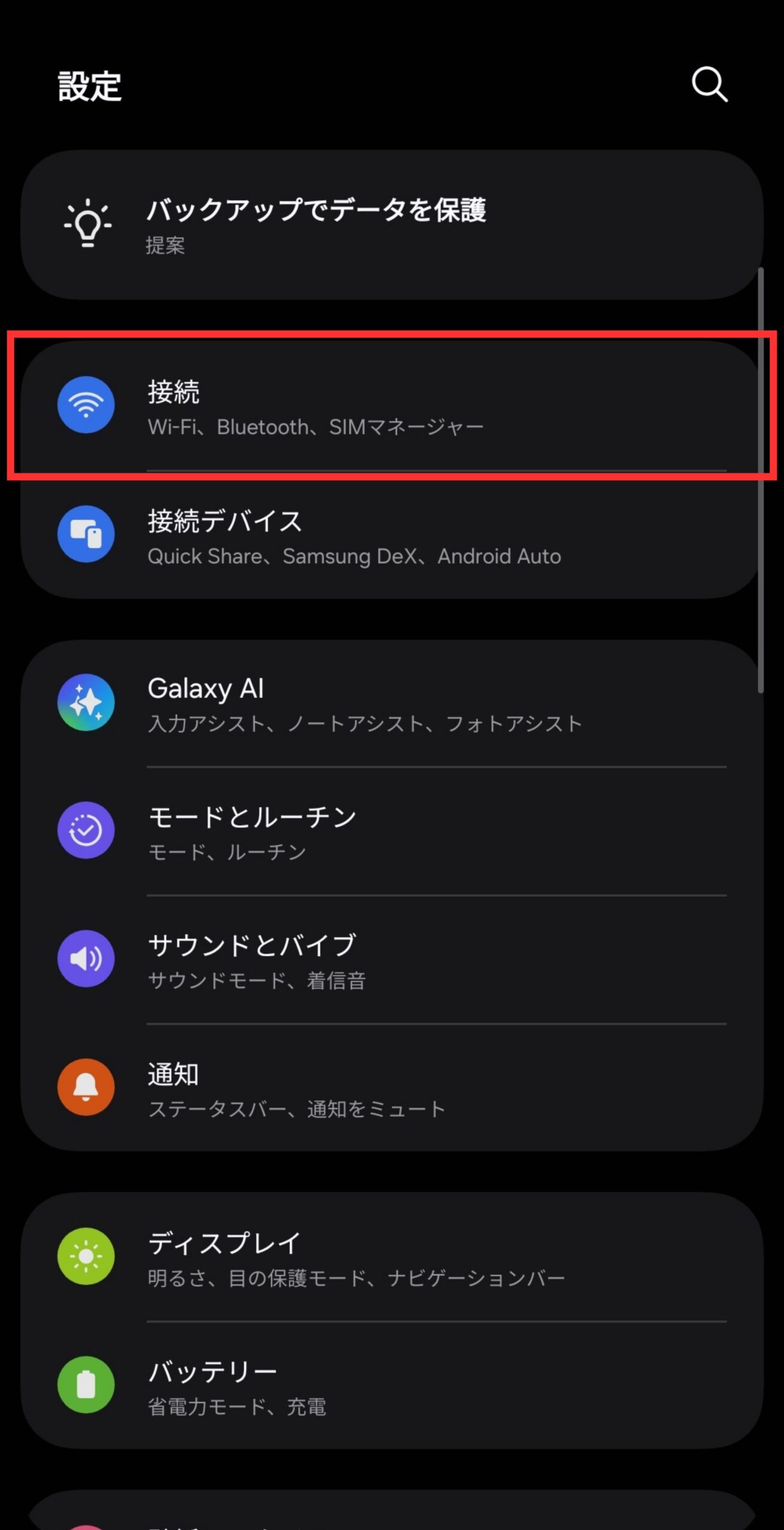
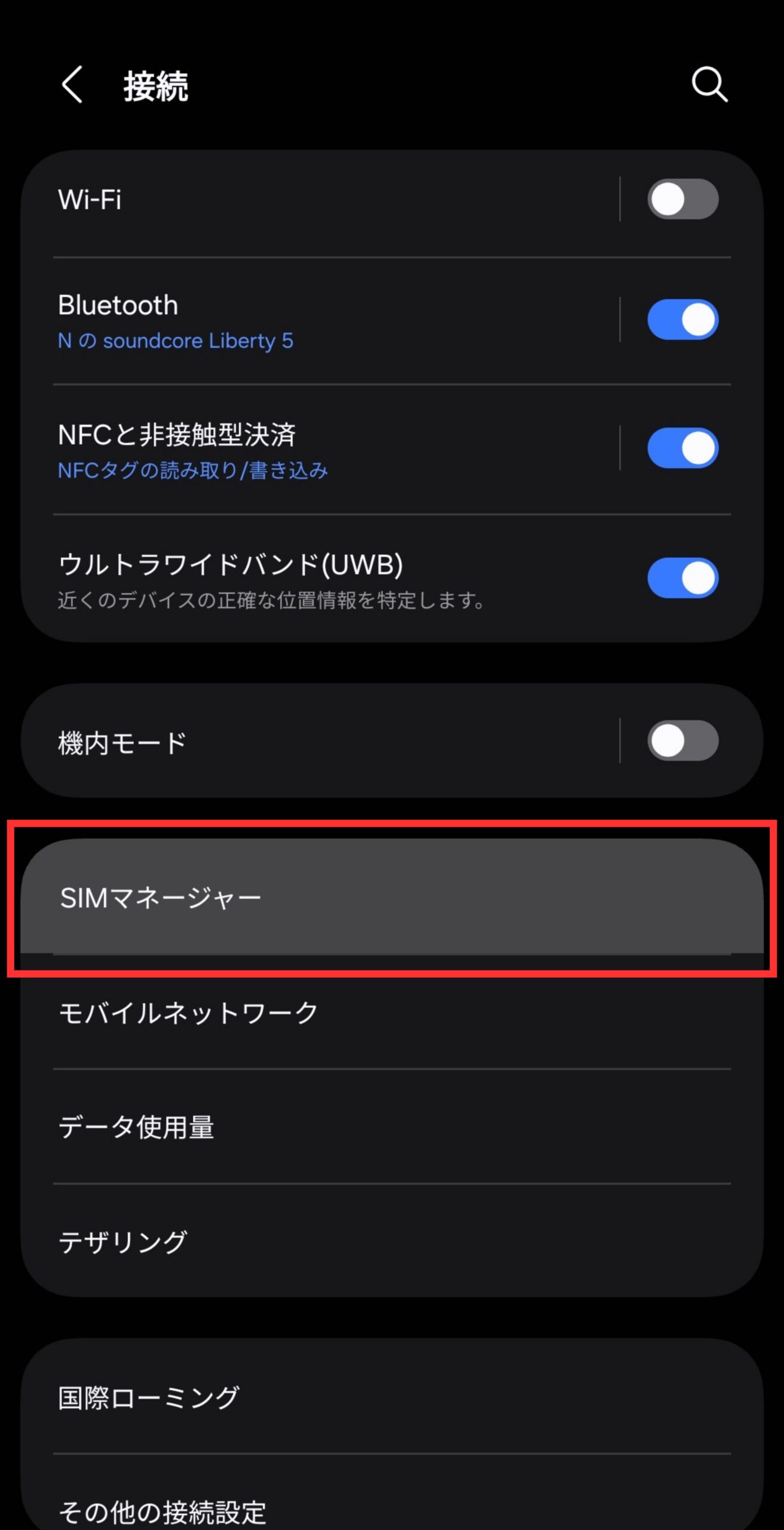
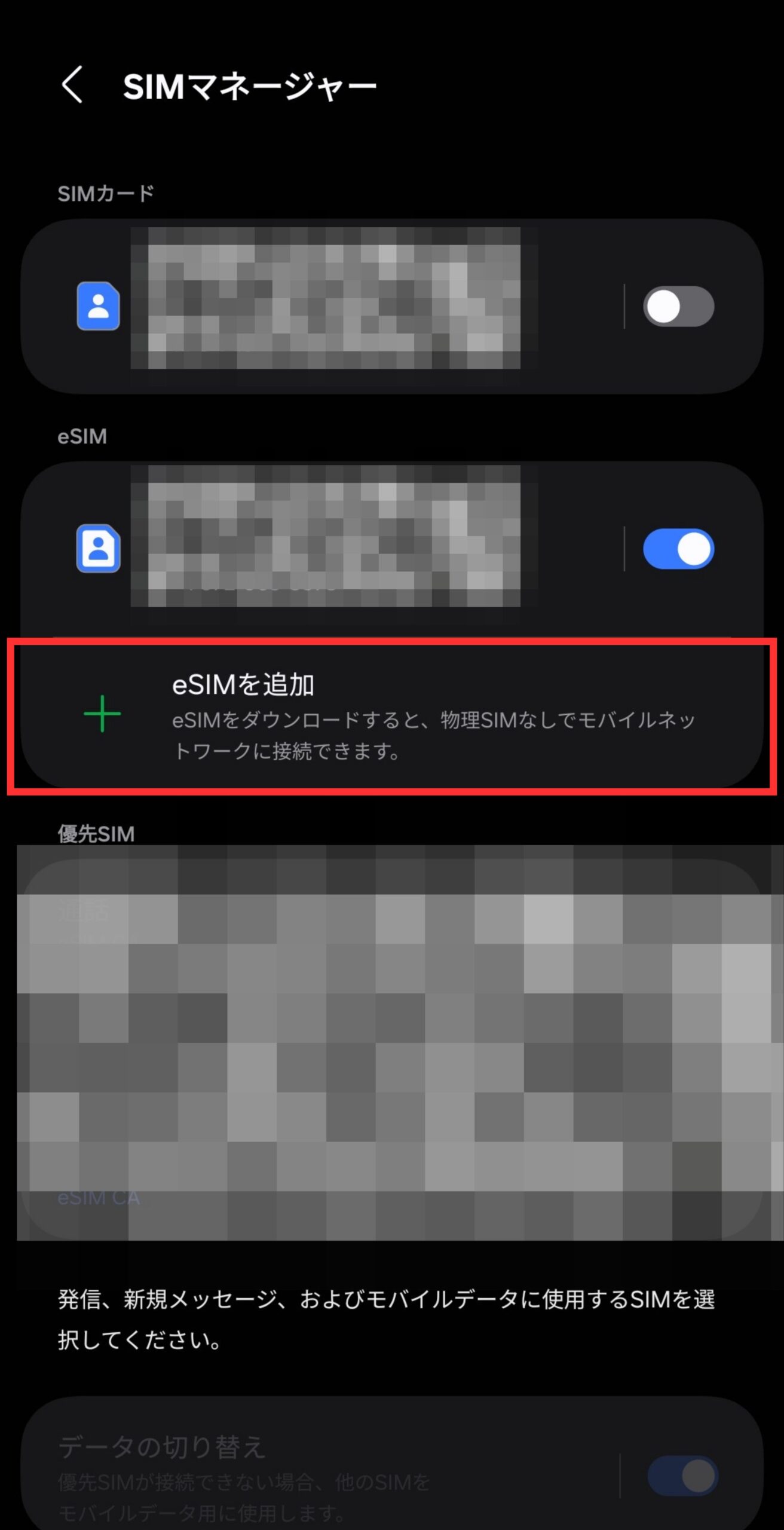
「eSIMを追加」という項目が表示されていれば対応機種です。
表示されていなければ非対応となります。
確認方法②:EIDで確認(確実な方法)
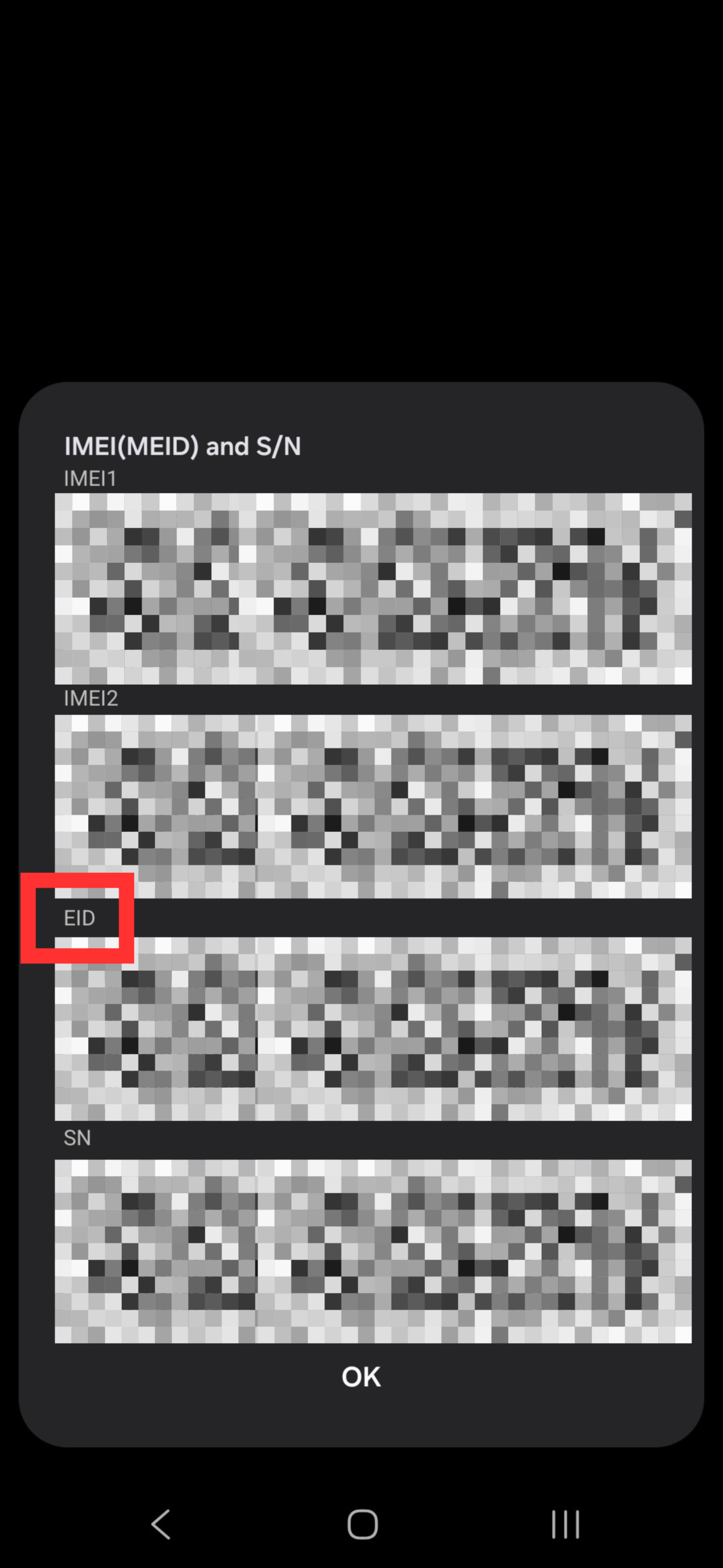
電話アプリを開き、「*#06#」を入力します。
32桁のEID番号が表示されればeSIM対応です。
※購入した地域やキャリアによって対応状況が異なる場合があります。確実に確認したい場合は、EID番号での確認がおすすめです。
GalaxyのeSIM対応機種一覧【2025年版】
新しいモデルから順に、各シリーズの対応状況を詳しく解説していきます。購入を検討されている方は、ぜひ参考にしてください。
Sシリーズの対応状況
S25シリーズ(2025年最新モデル)
S25 / S25+ / S25 Ultra / S25 Edge
S24シリーズ
S24 / S24+ / S24 Ultra / S24 FE
S23シリーズ
S23 / S23+ / S23 Ultra / S23 FE
S22シリーズ
S22 / S22+ / S22 Ultra
S21シリーズ
S21 / S21+ / S21 Ultra / S21 FE
S20シリーズ
S20 / S20+ / S20 Ultra
注意が必要なモデル:S20 FE
S20 FEはeSIMに対応していません。FEシリーズの他のモデルは対応しているため、混同されやすいポイントです。中古市場でS20 FEを検討している方は、この点を事前に確認しておくことをおすすめします。
地域別の対応状況について
米国版のS20およびS21シリーズでは、一部のモデルがeSIMに対応していない場合があります。海外から端末を持ち込んで使用している場合は、設定メニューから対応状況を確認することが重要です。
Z Fold / Flipシリーズ
折りたたみ式のGalaxyスマートフォンは、基本的に全モデルがeSIMに対応しています。フラグシップモデルとして最新技術が搭載されているため、対応状況を心配する必要はほとんどありません。
Z Fold / Flip 7シリーズ(2025年最新モデル)
Z Fold7 / Z Flip7
Z Fold / Flip 6シリーズ
Z Fold6 / Z Flip6
Z Fold / Flip 5シリーズ
Z Fold5 / Z Flip5
Z Fold / Flip 4シリーズ
Z Fold4 / Z Flip4
Z Fold / Flip 3シリーズ
Z Fold3 / Z Flip3
対応開始時期
Z Fold2以降のすべての折りたたみモデルがeSIMに対応しています。初代Z FoldとZ Flipは対応していないため、中古で購入する際は世代を確認してください。
Aシリーズ(確認が必要なシリーズ)
Aシリーズは最も確認が必要なモデルです
販売地域やキャリアによってeSIMの対応状況が大きく異なります。同じ型番でも地域版によって仕様が変わることがあるため、購入前の確認が不可欠です。
対応しているAシリーズ
A56(2025年発売予定) / A55 / A54 5G / A36 / A35 / A23 5G
eSIMに対応していないAシリーズ
- A52、A53などの旧世代モデル
- A1x番台のエントリーモデル全般
- キャリア版は個別に確認が必要
購入前の確認方法
Aシリーズを検討している場合は、本記事で紹介している確認手順を必ず実施してください。実際に「対応していると思っていたのに使えなかった」という問い合わせが多く寄せられています。特に中古端末を購入する際は注意が必要です。
eSIM非対応の機種一覧
以下のモデルはeSIMに対応していません
- Mシリーズ全モデル - エントリー向けのため全て物理SIMのみ
- Galaxy S20 FE - 唯一の例外として非対応
- 中国・香港・台湾版 - 大半のモデルで非対応
- 韓国版の一部モデル - 地域仕様により非対応のケースあり
比較的古いモデルについては、物理SIMスロットのみの対応となっています。eSIM機能は2020年以降のフラグシップモデルから順次搭載されてきた経緯があります。
GalaxyにeSIMを設定する2つの方法
Galaxyスマホでは、QRコードを読み取る方法と、アクティベーションコードを手入力する方法の2パターンが使えます。QRコード方式のほうが圧倒的に楽なので、基本的にはこちらを選んでください。
ただしQRが何らかの理由で読み込めない時は、手動入力でも設定できます。
また、eSIM設定時にはWi-Fi接続での設定をおすすめします。モバイルデータ通信では、途中でダウンロードが中断されるケースがあります。また、eSIMの削除については慎重な操作が必要です。プロバイダーによって再インストールのルールが異なり、回数制限がある場合や、同じQRコードが使えなくなることもあります。削除前に、ご利用中のeSIMサービスの再発行条件を確認しておくと安心です!
準備するもの
設定に入る前に、以下が準備できているか確認しておきましょう。
- 安定したWi-Fi
- 利用予定のeSIM対応デバイス
- SIMロックが解除されていること
- プロバイダーから届いたQRコードまたはアクティベーションコード
QRコードで設定する(おすすめ)
一番簡単なのはこの方法です。プロバイダーから送られてきたQRコードをカメラで読み取るだけで終わります。
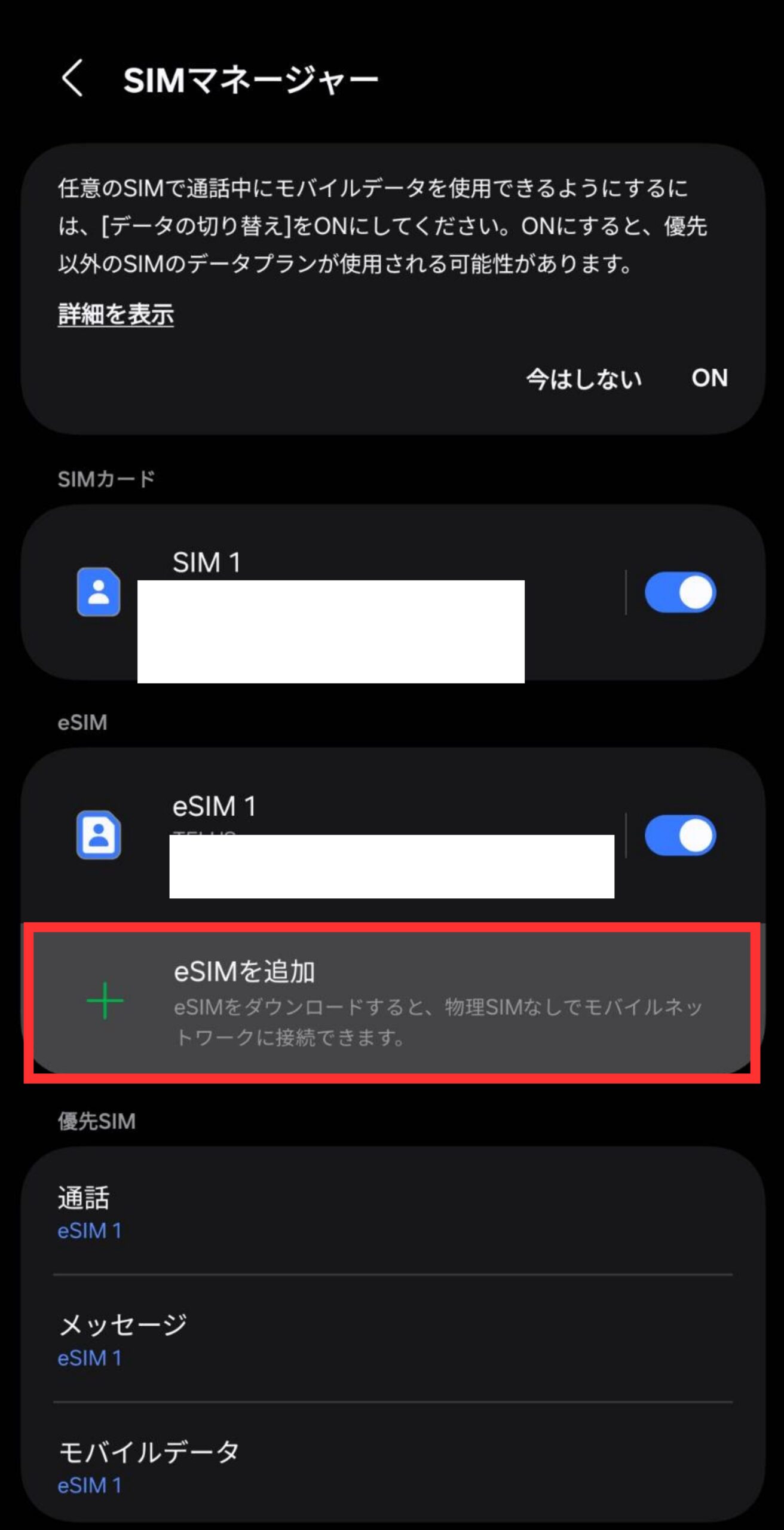
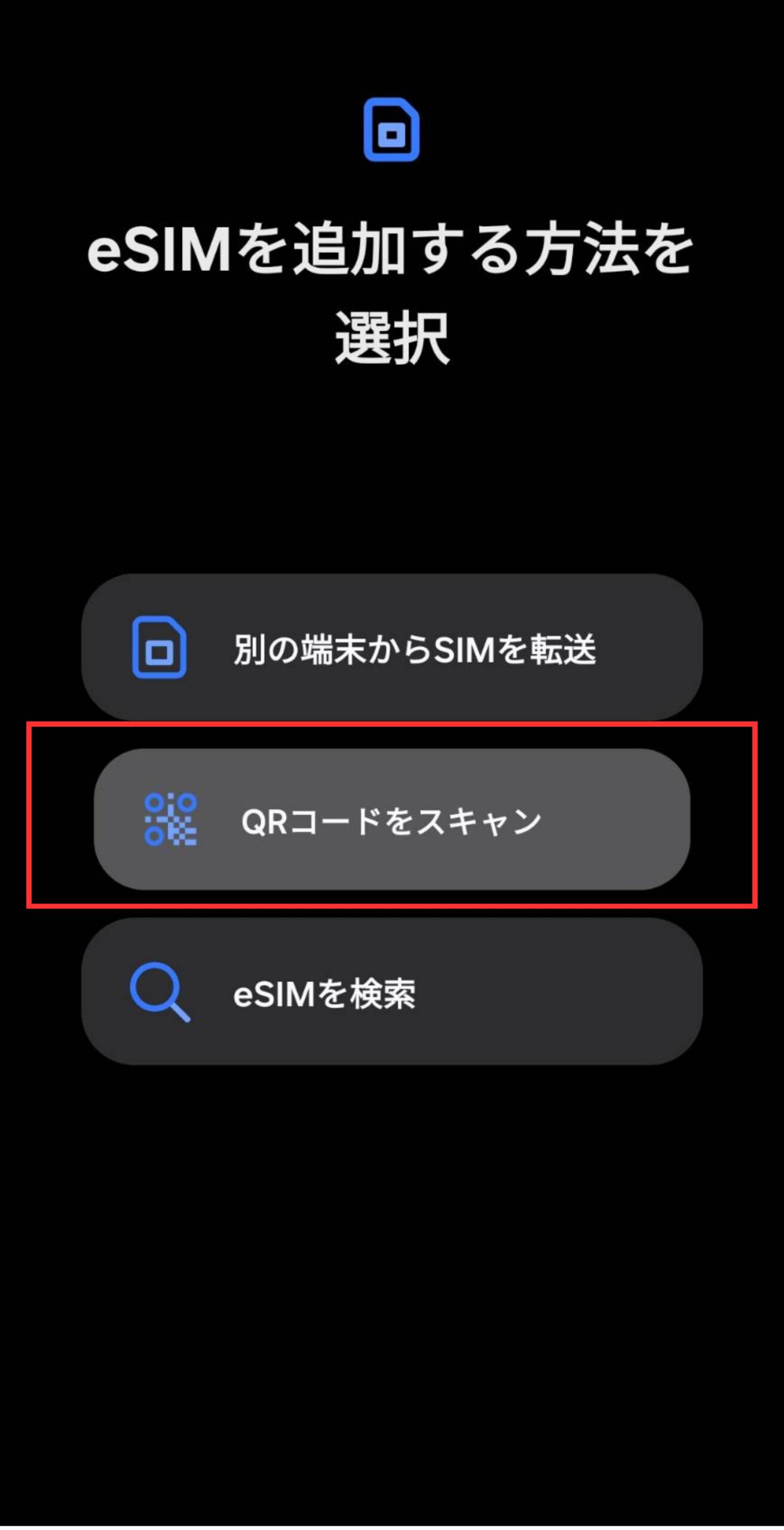
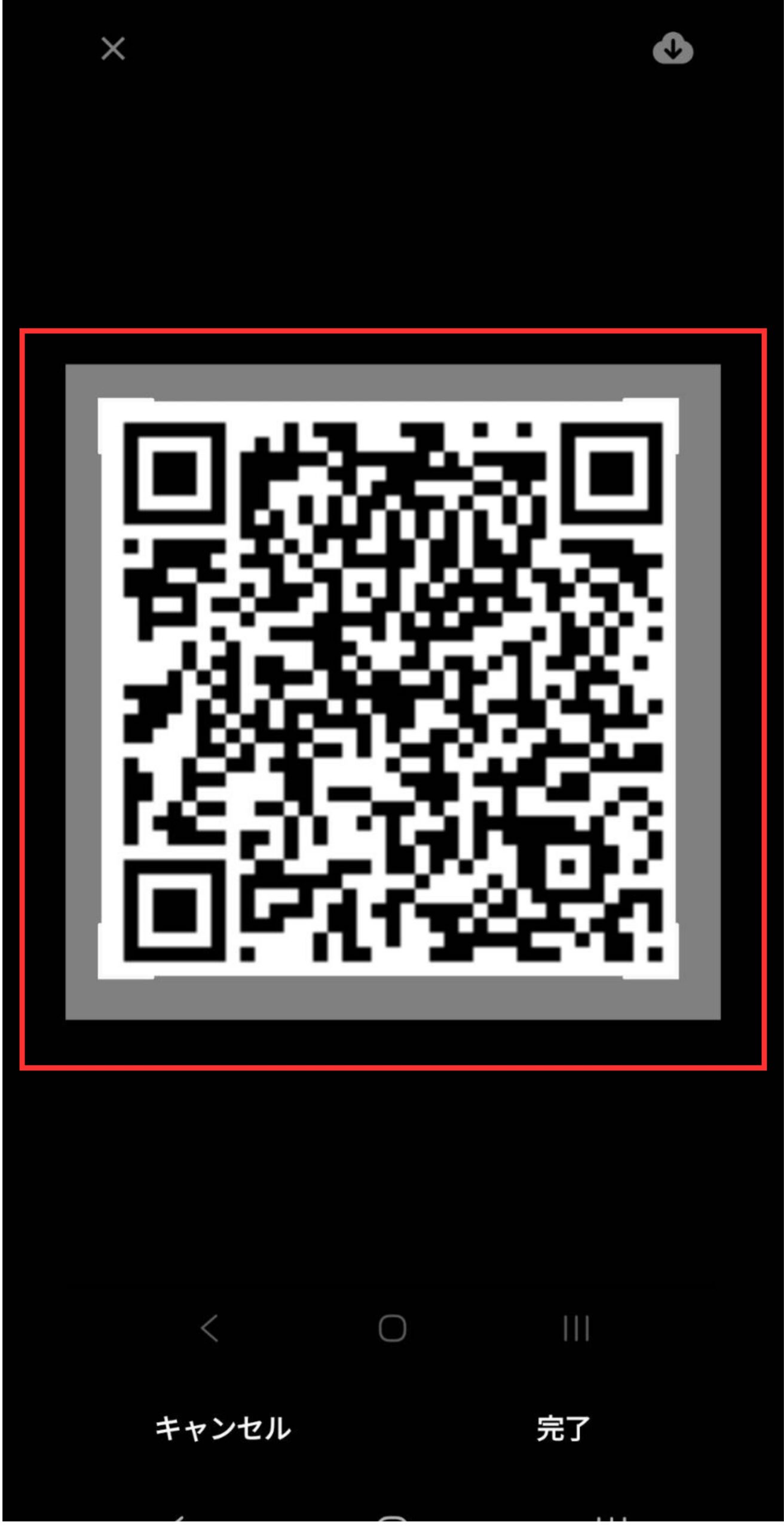
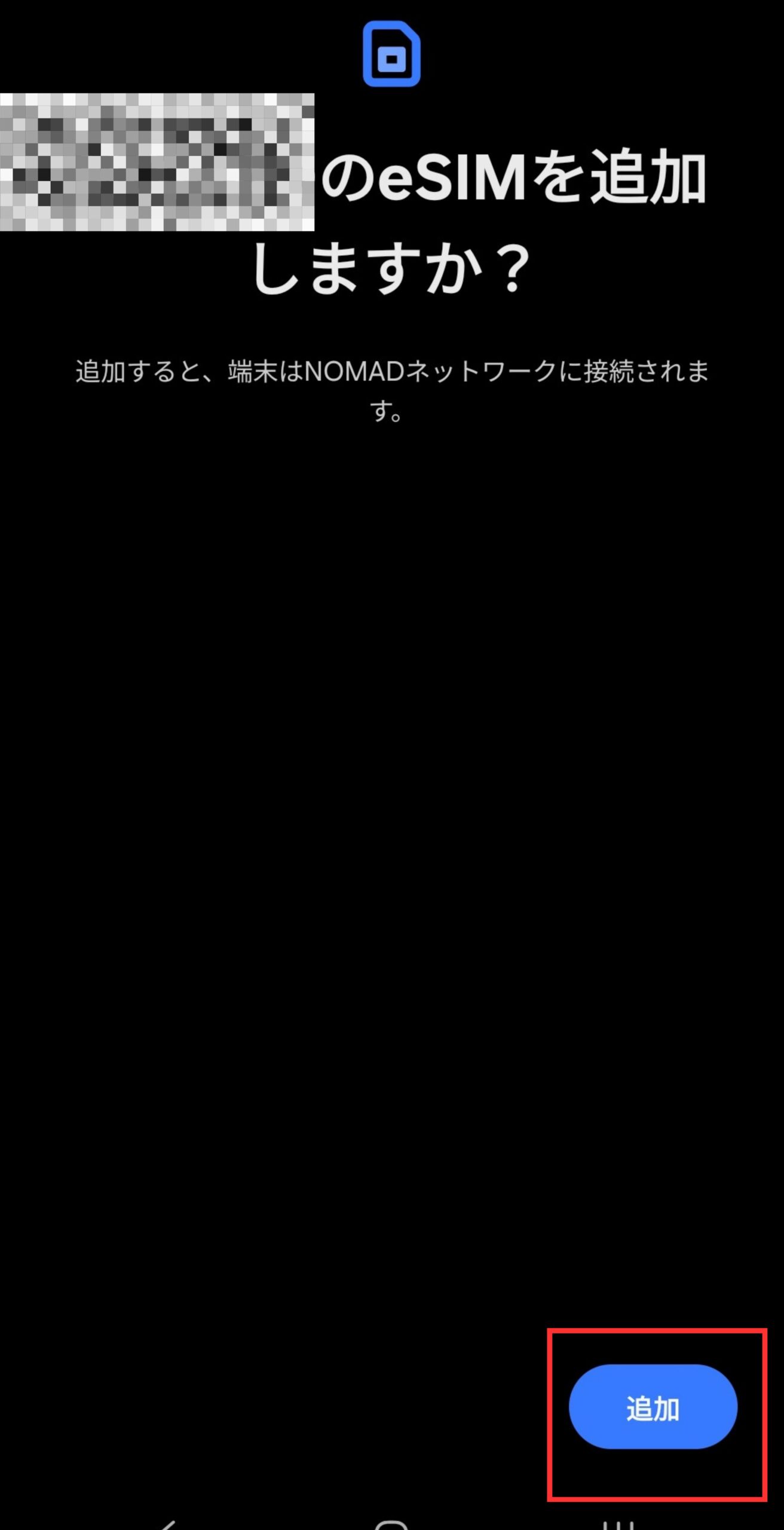
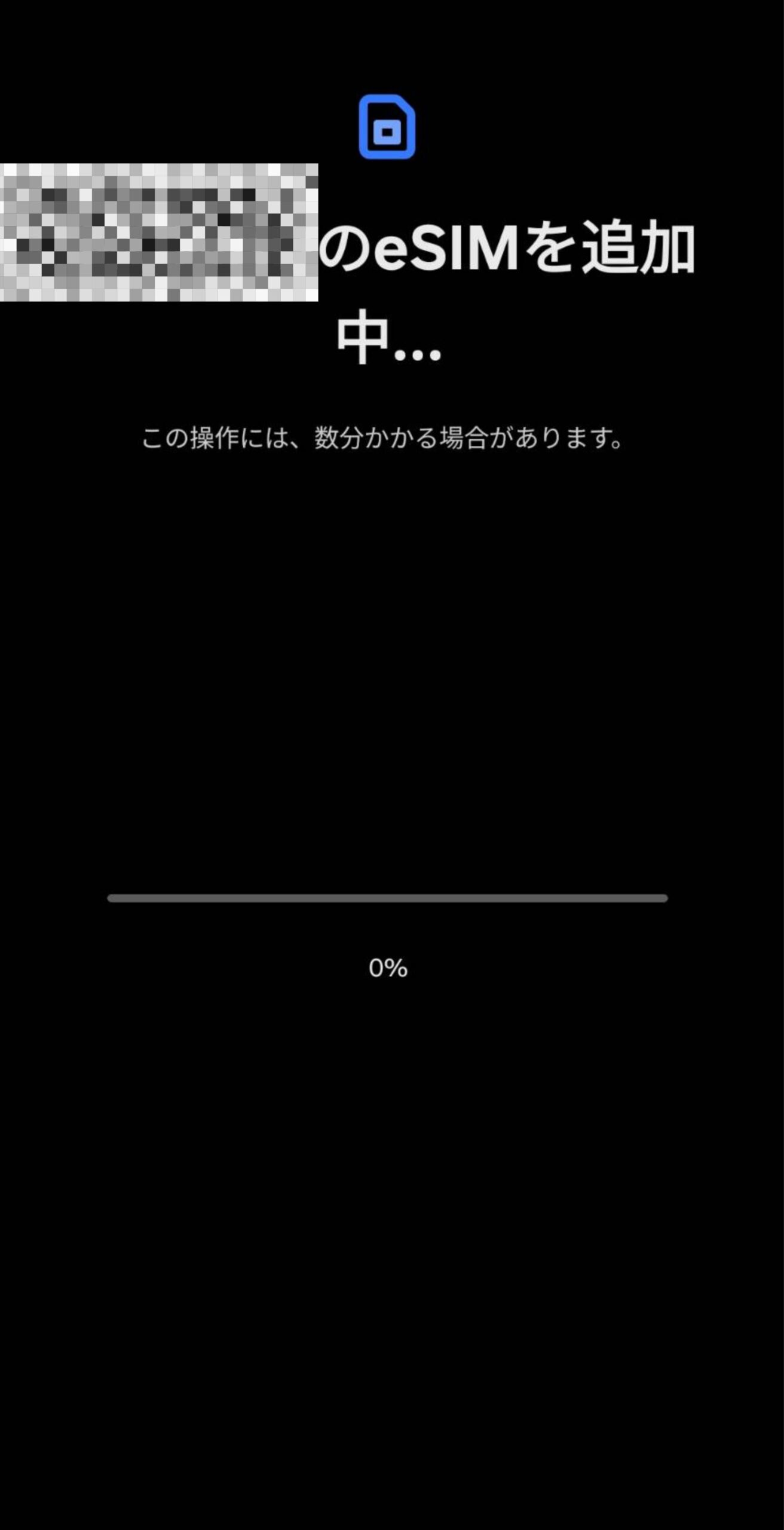
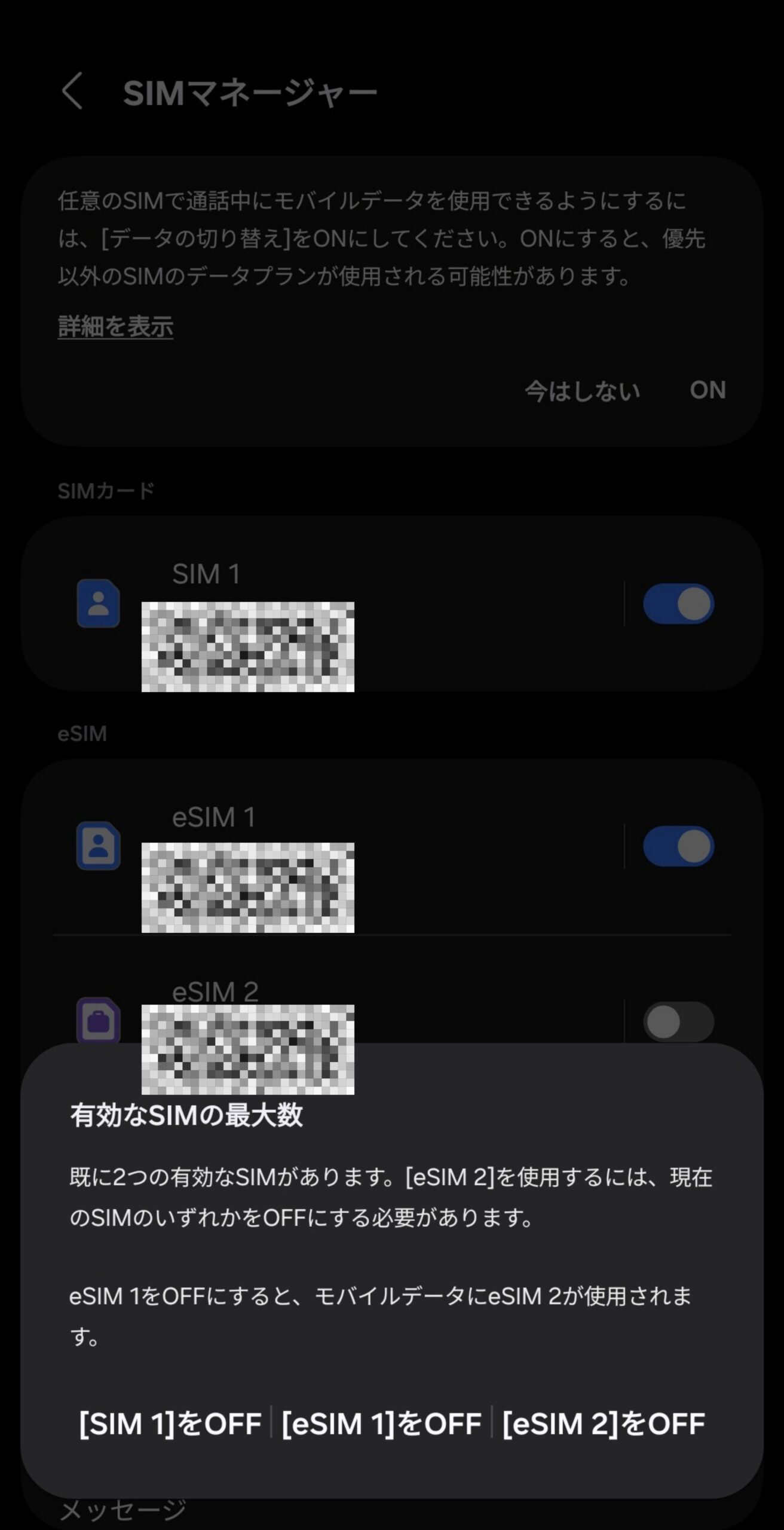
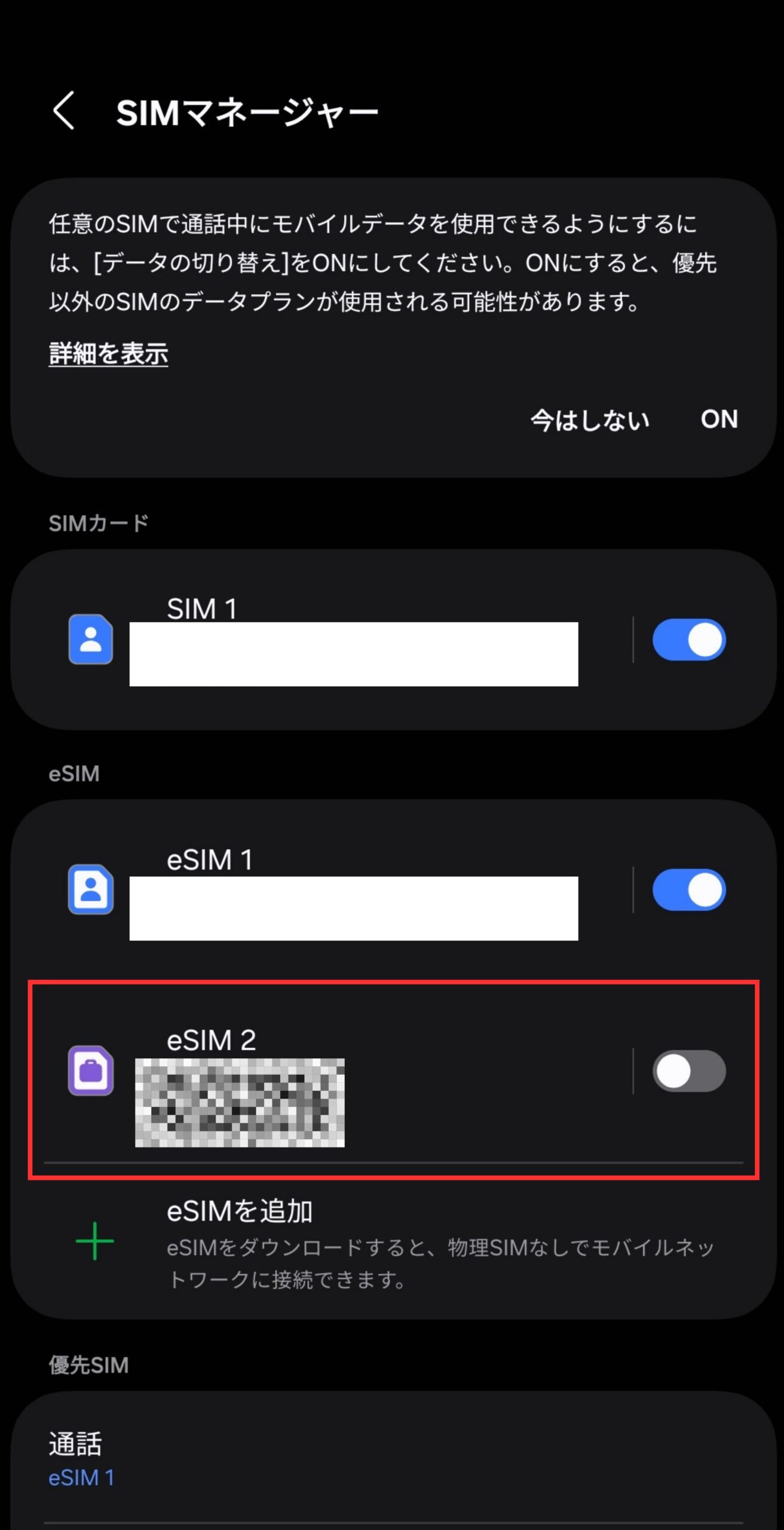
QRコードでeSIMをインストールする方法は、大体3分もあれば終わります。
コードを手入力
QRがどうしても読めない時は手動でコード入力する方法でインストールできます。
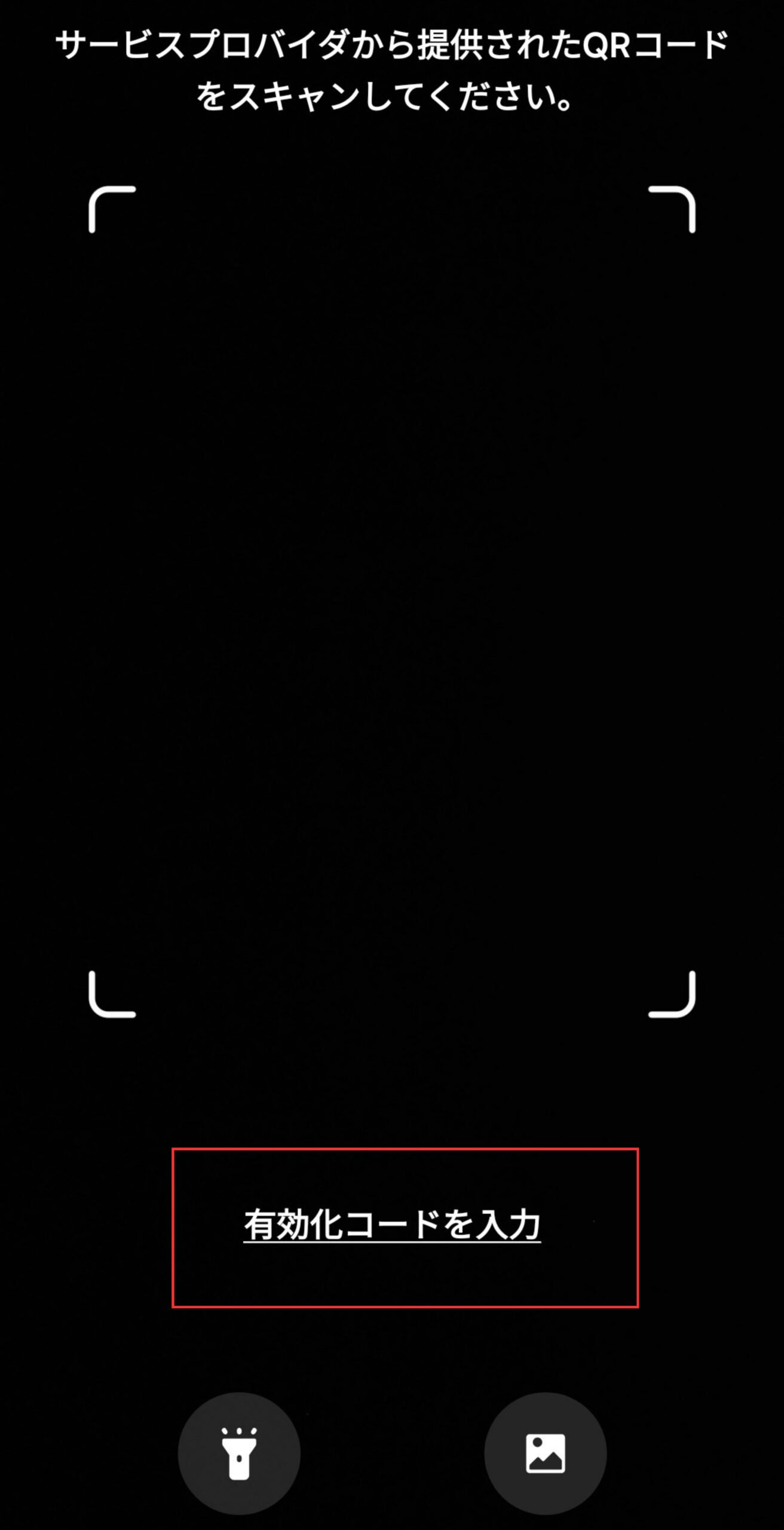
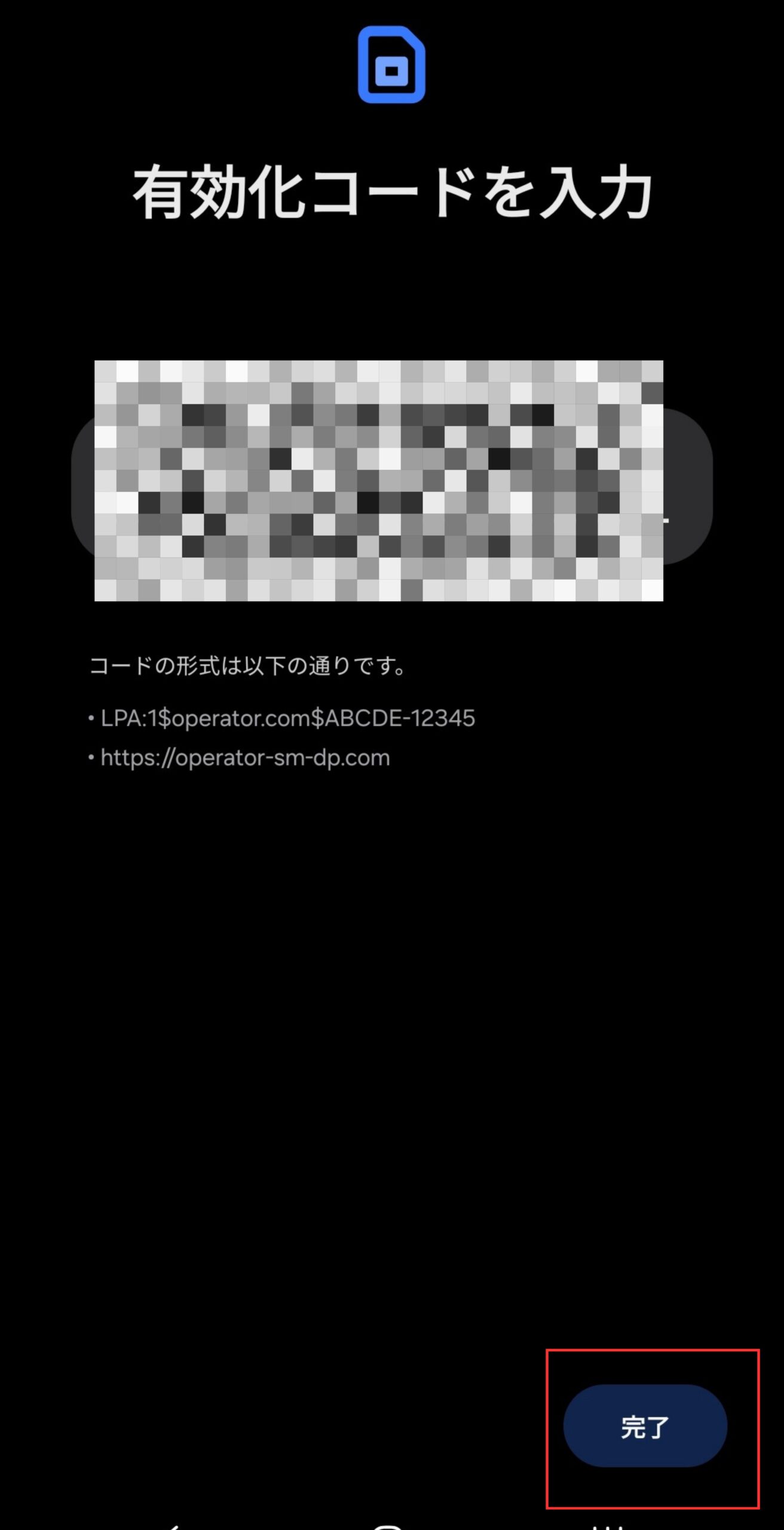
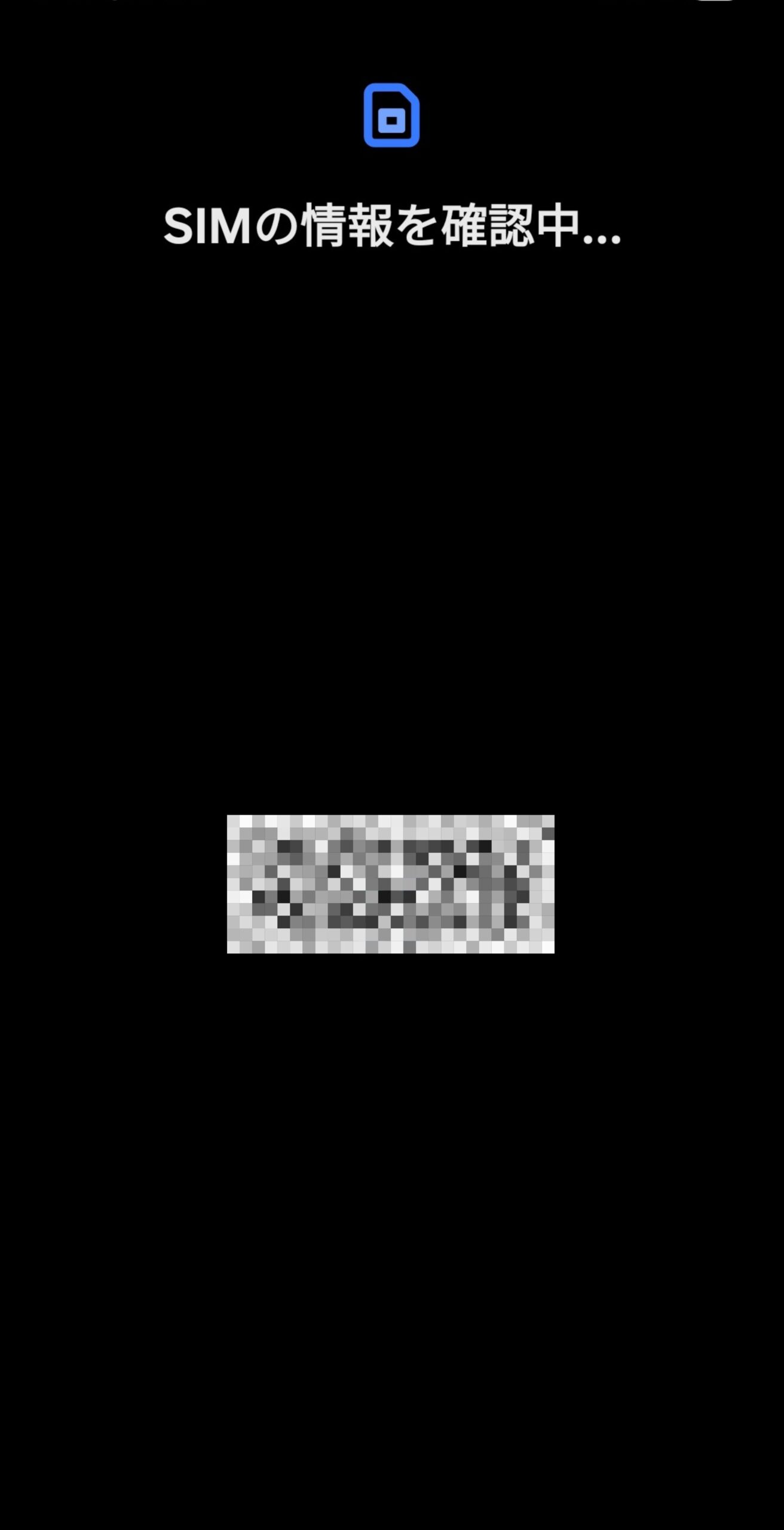
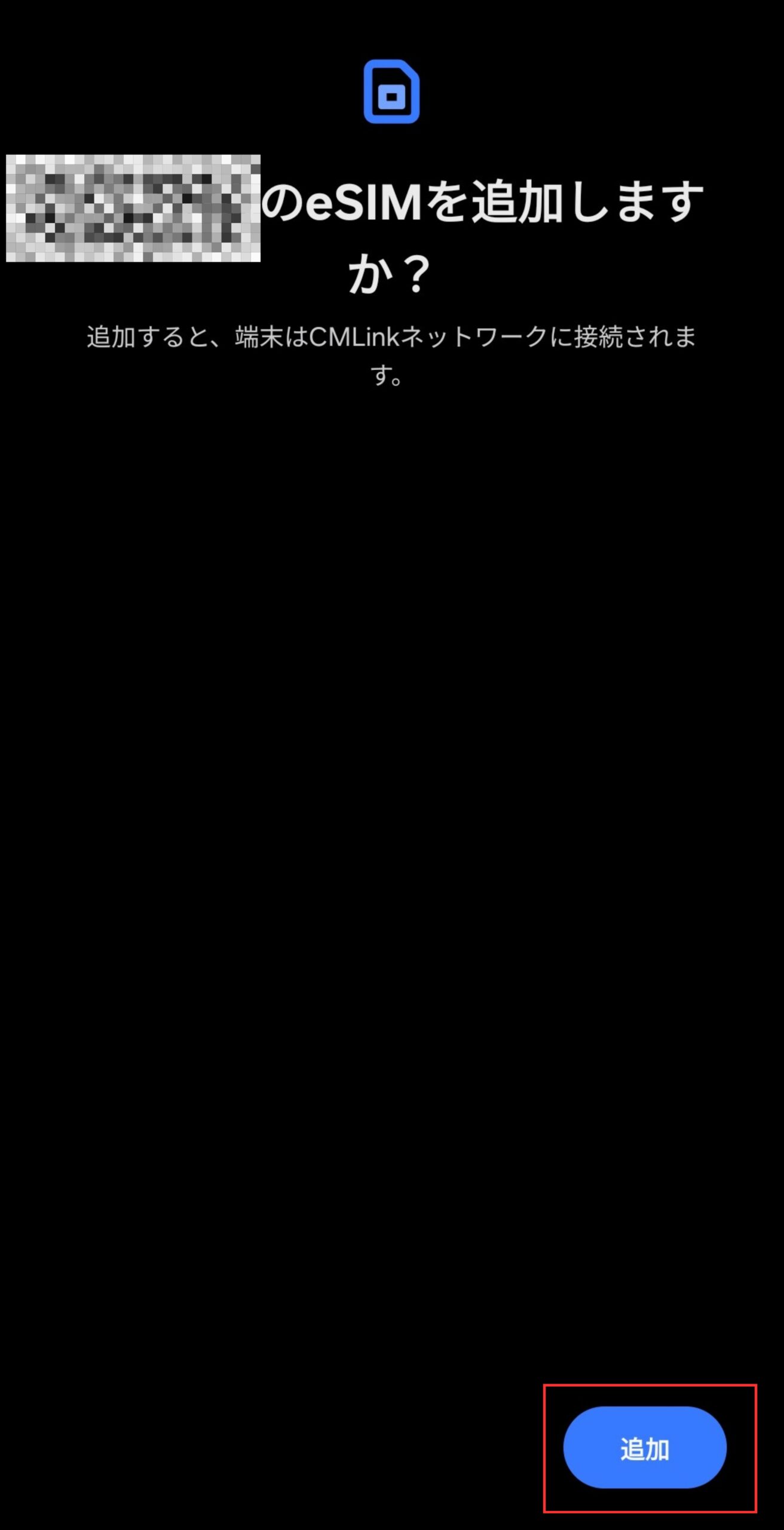
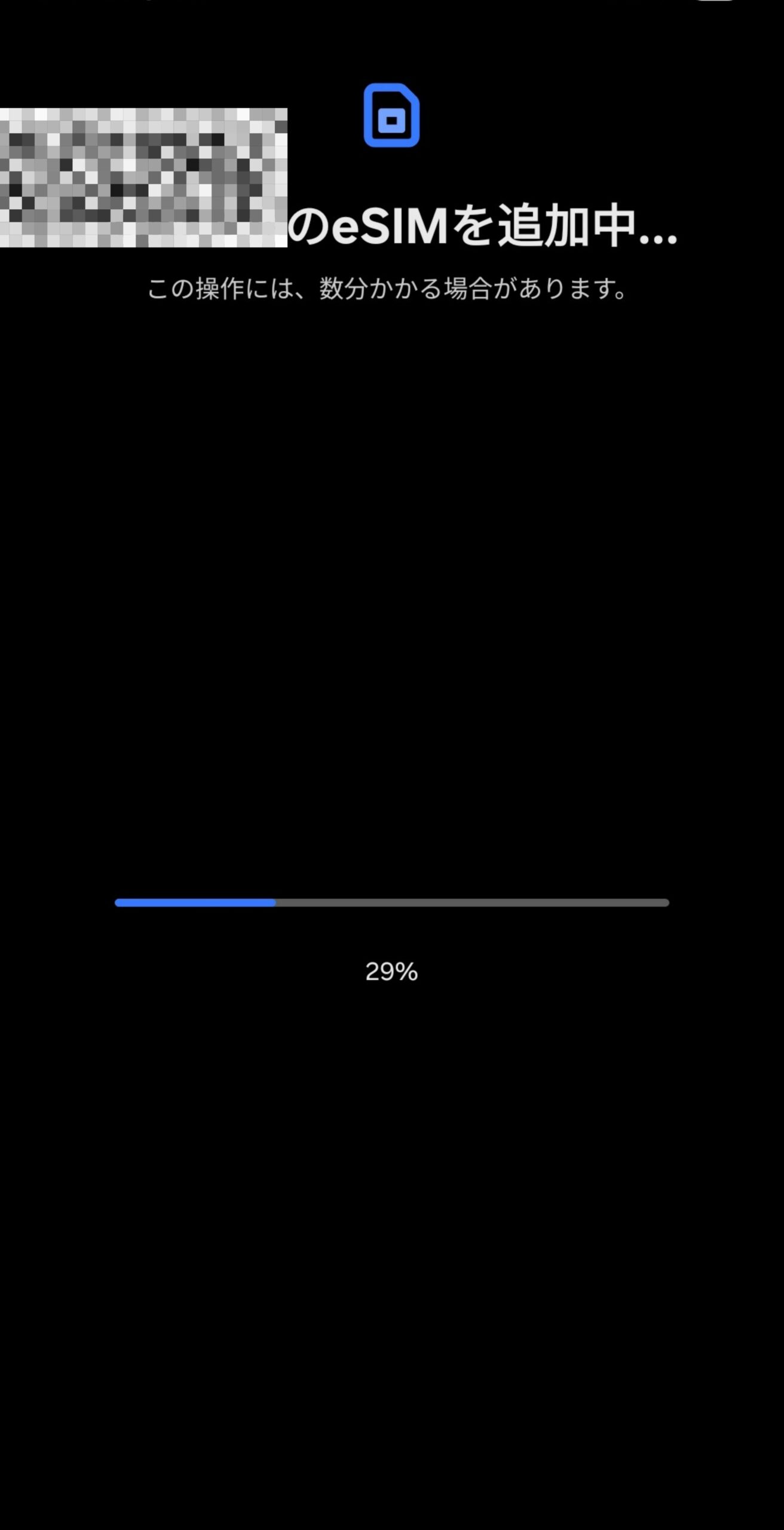
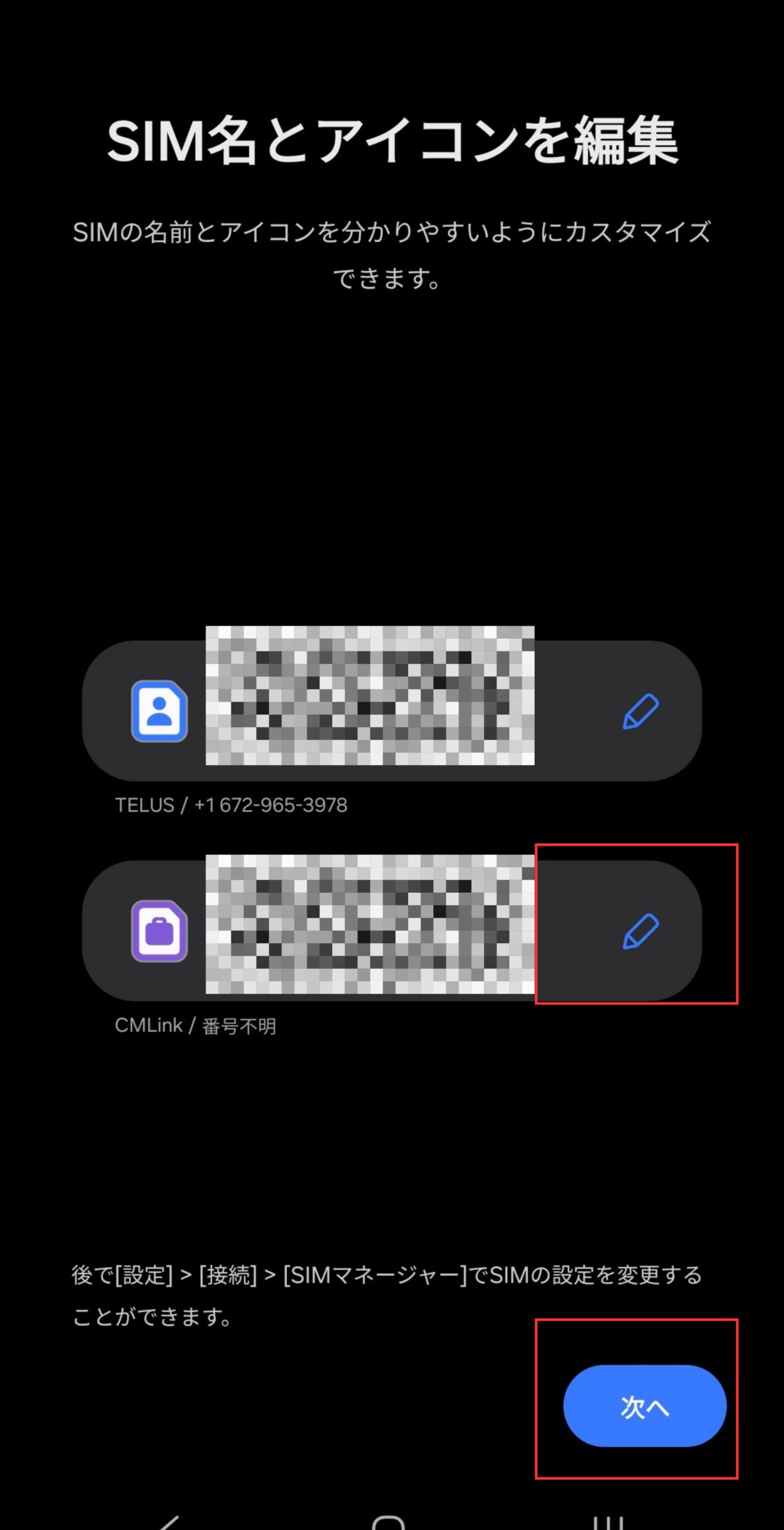
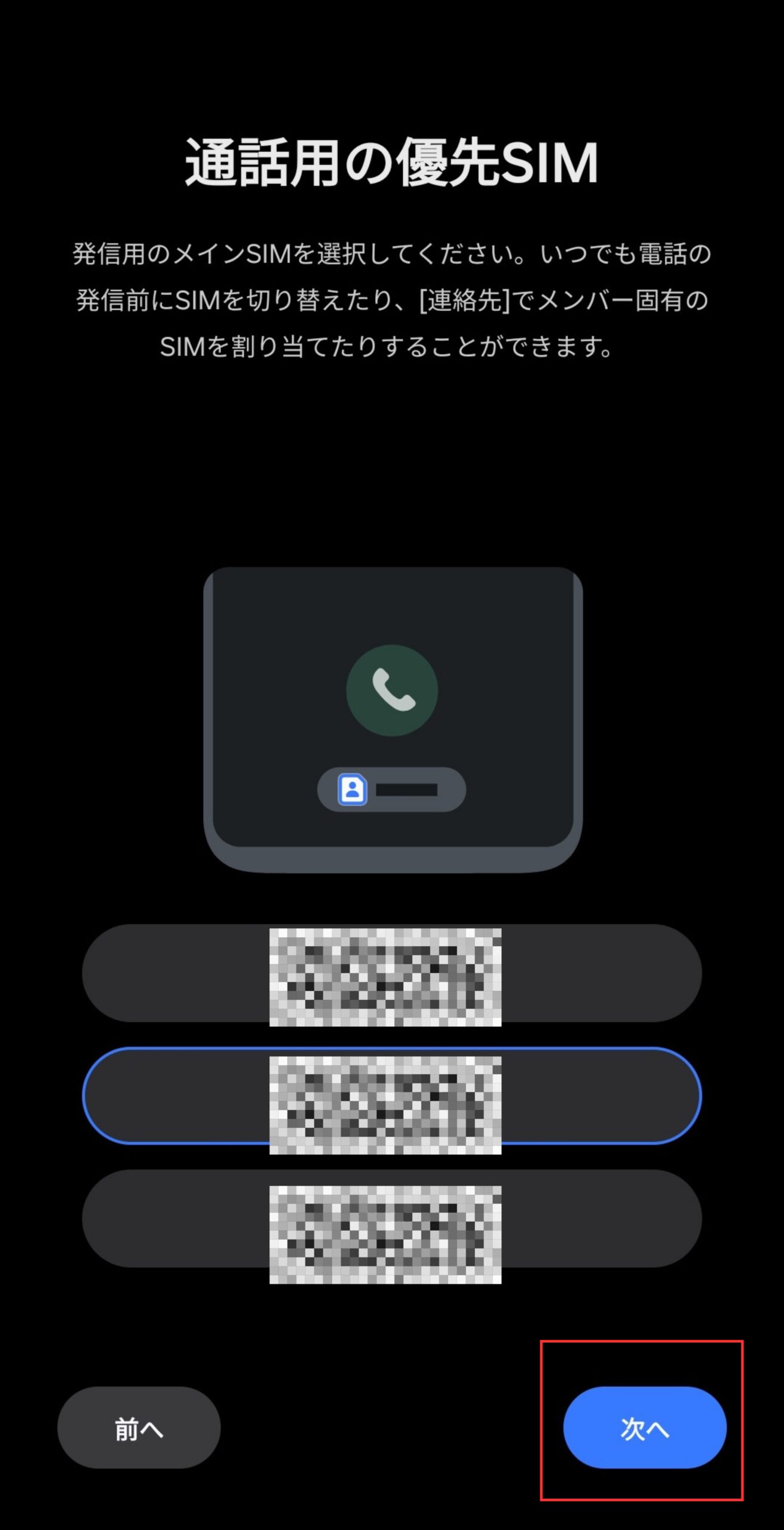
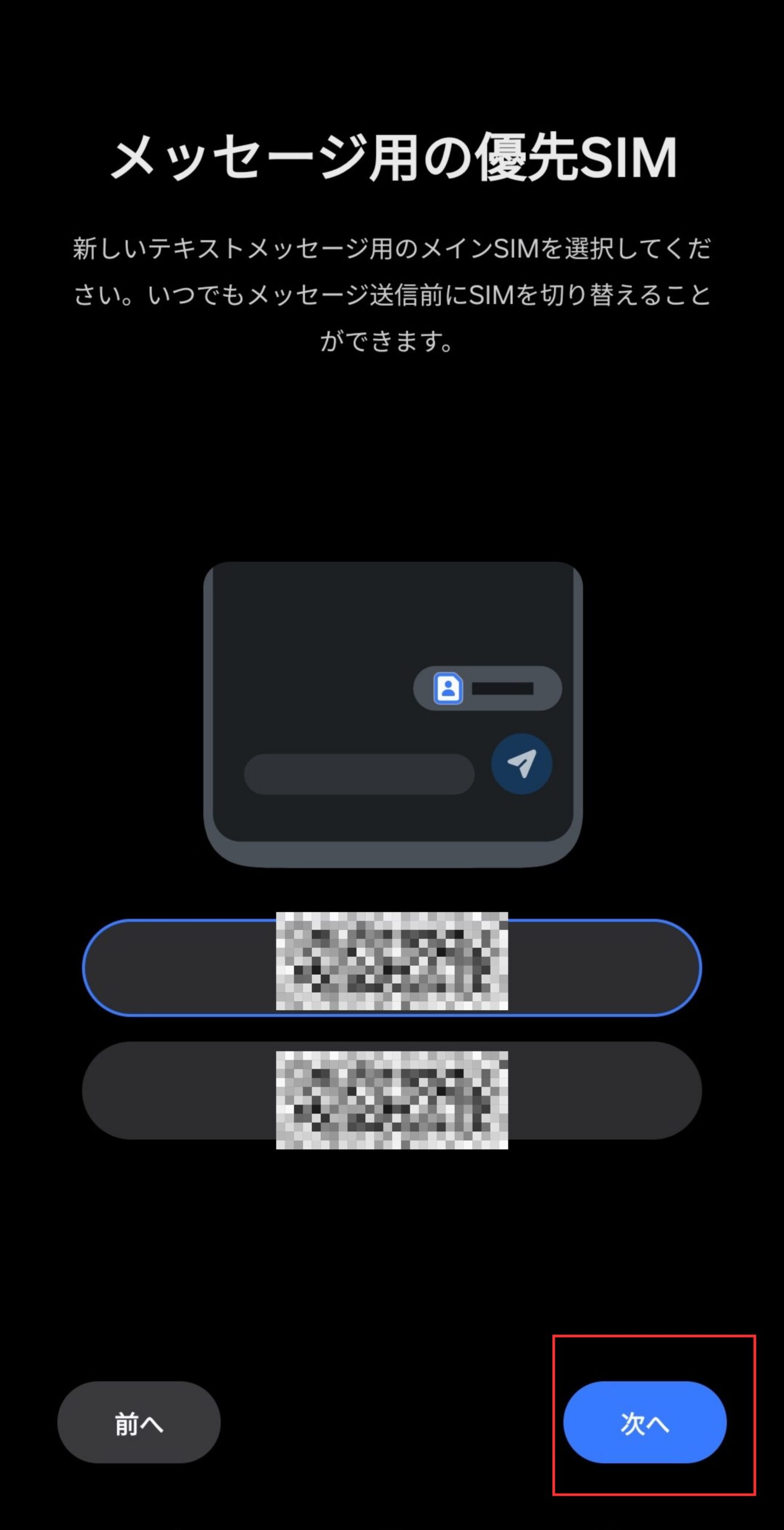
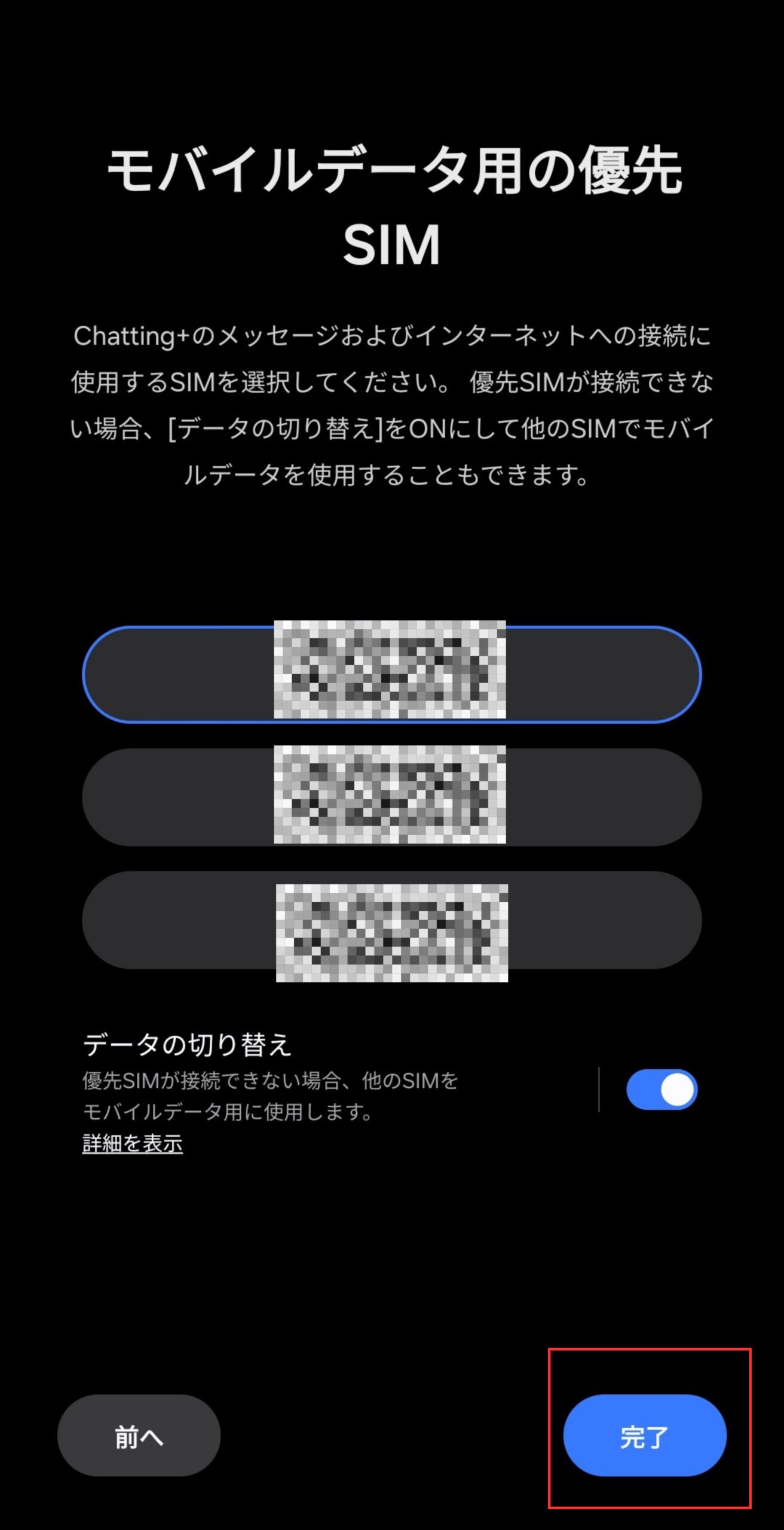
アクティベーションコードは長いので可能な場合はコピペを推奨しています。
eSIMのダウンロード手順を試してもうまくいかない場合があります。
「インストール失敗」なのか「アクティベート失敗」なのかでエラーの原因が異なるため、それぞれ以下を確認してみてください。
eSIMのインストールに失敗する場合
- ストレージ容量を確認
- ソフトウェアを最新版に更新
- 使用していない古いeSIMを削除
- セキュリティアプリを一時停止
eSIMのインストールに失敗する場合
「モバイル通信プランを追加できません」
- 同じeSIMが既にインストール済み → 設定から確認
- QRコード有効期限切れ → プロバイダーに再発行依頼
- SIMロックがかかっている → キャリアで解除手続き
「eSIMをアクティベートできません」
- Wi-Fi不安定 → 別のWi-Fiで再試行
- 間違ったQRコード → 購入したeSIMのコードか確認
- eSIM非対応端末 → 電話アプリで「*#06#」入力しEID確認
- eSIM数が上限 → 不要なeSIMを削除
インストール後に表示されない
- インストール未完了 → 安定したWi-Fiで再インストール
- 誤って削除 → プロバイダーでICCID確認
解決しない場合はプロバイダーのサポートへ連絡してください。
eSIMのアクティベートに失敗する場合
「アクティベート中...」から進まない
- 渡航前は現地到着後に自動完了(最大数時間)
- 到着後も変わらない → 機内モードON/OFFまたは再起動
「eSIMをアクティベートできません」
- 現地回線未接続 → 渡航先到着後に再試行
- モバイルデータ通信にeSIMが選択されているか
- モバイルデータ設定にeSIM表示なし → Wi-Fiで再インストール
それでも解決しない場合
- eSIMの購入プランが有効期限内か確認
- プロバイダーサポートへ連絡
海外で使う時の設定
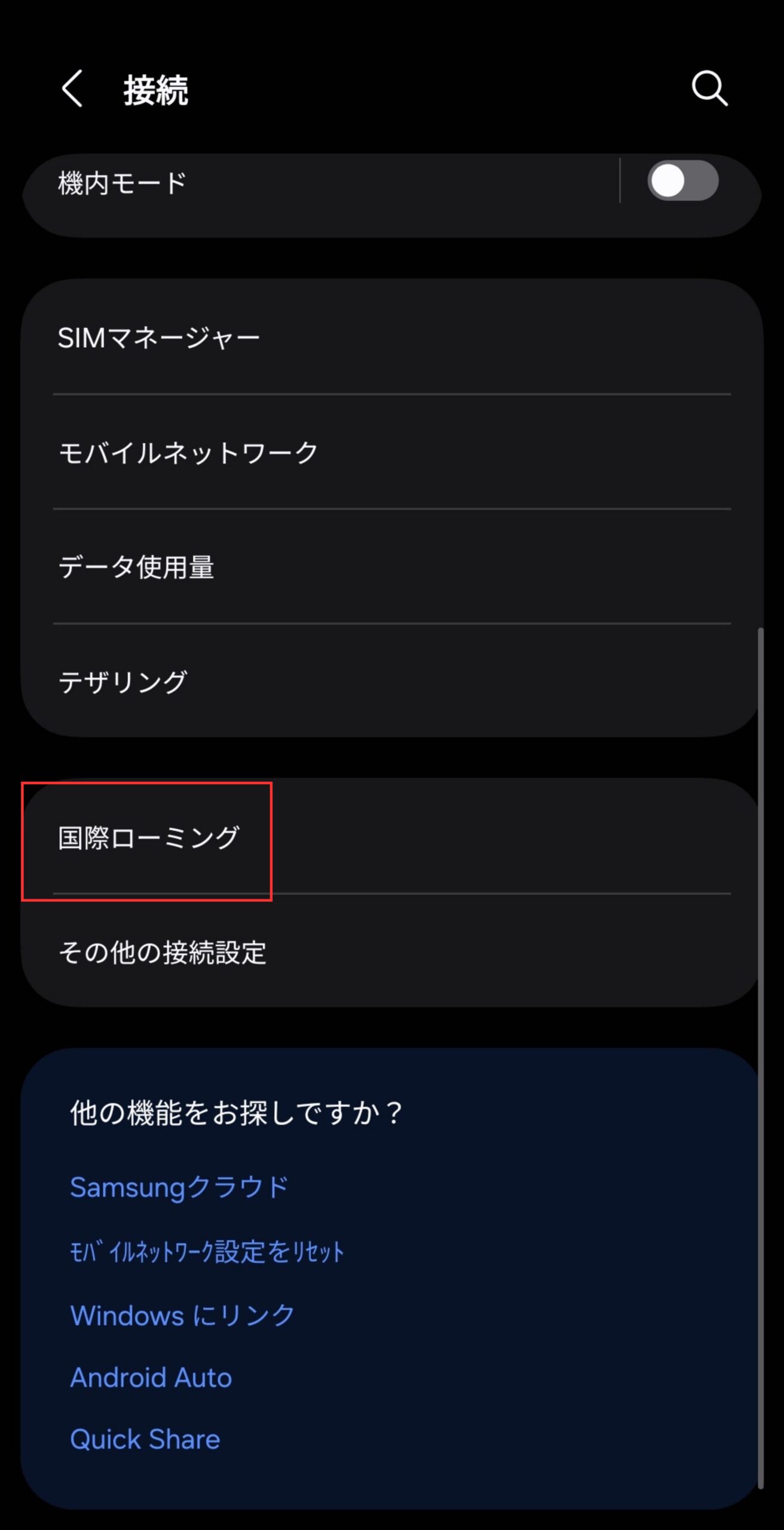
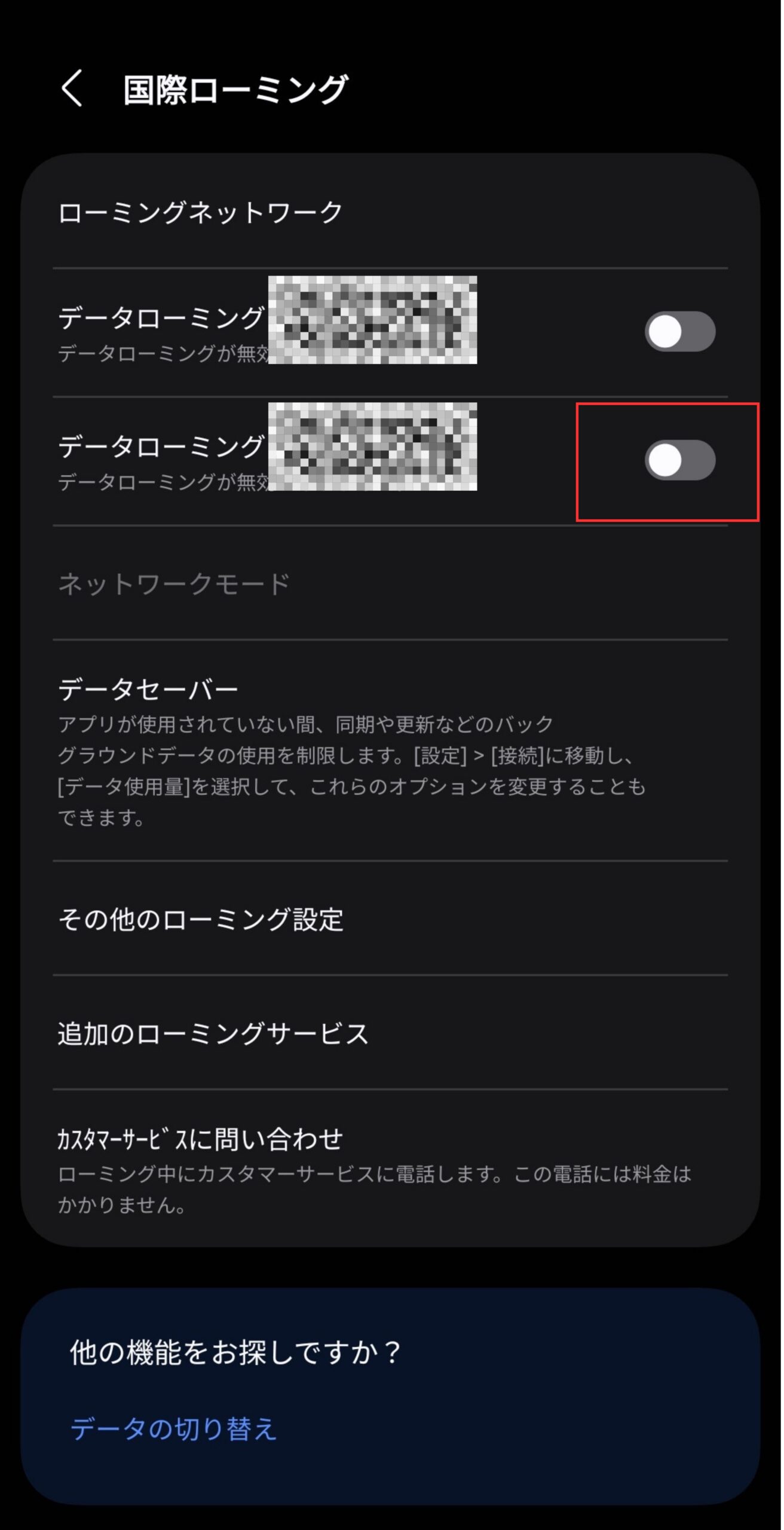
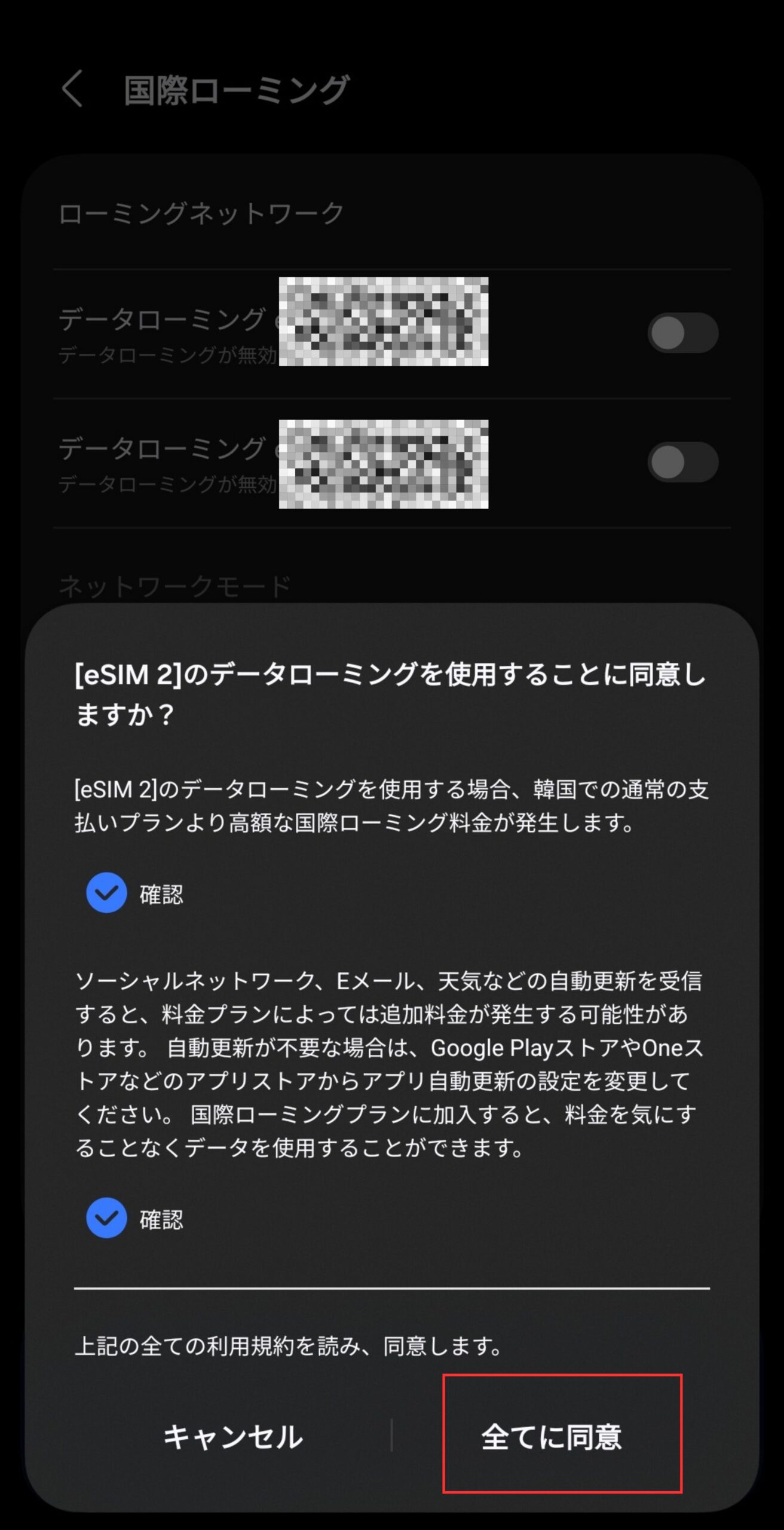
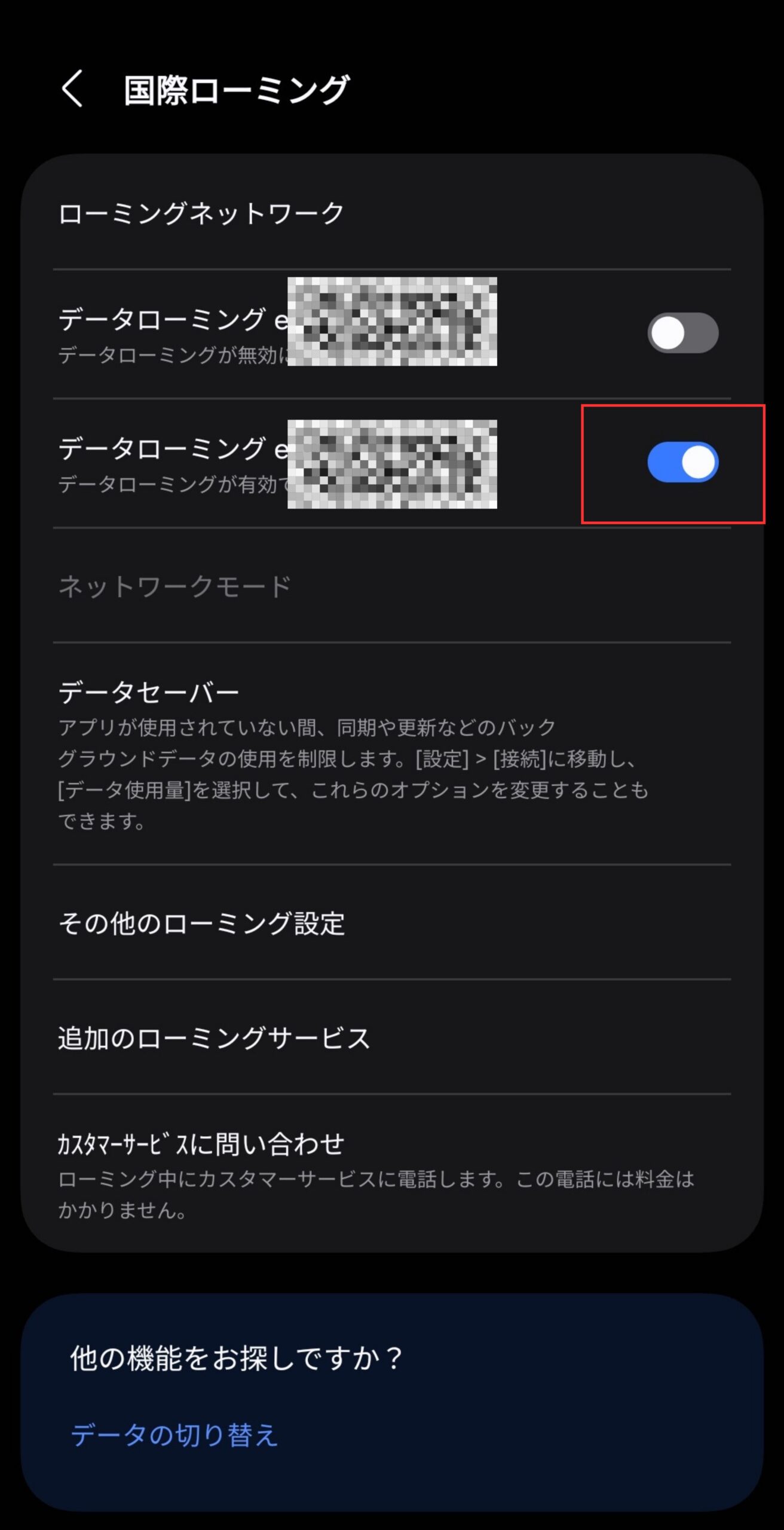
海外旅行や出張でeSIMを使うなら、データローミングをONにする必要があります。設定自体はかんたんなので現地でサクッとできます。
データローミングの設定
物理SIMとeSIMを切り替えて使う方法
Galaxyのデュアルシム対応は機種によって異なります。
Galaxy S24シリーズ以降では、物理SIM1枚とeSIM1枚の組み合わせに加えて、eSIM 2枚の同時使用にも対応しています。
一方で、Galaxy S23シリーズなど2024年より前のモデルでは、eSIM同士の組み合わせでは使用できず、物理SIM1枚とeSIM1枚のみ対応です。
お使いの機種のデュアルSIM対応状況は、Samsung公式サイトまたはご契約の通信事業者にてご確認ください。
基本的な切り替え手順
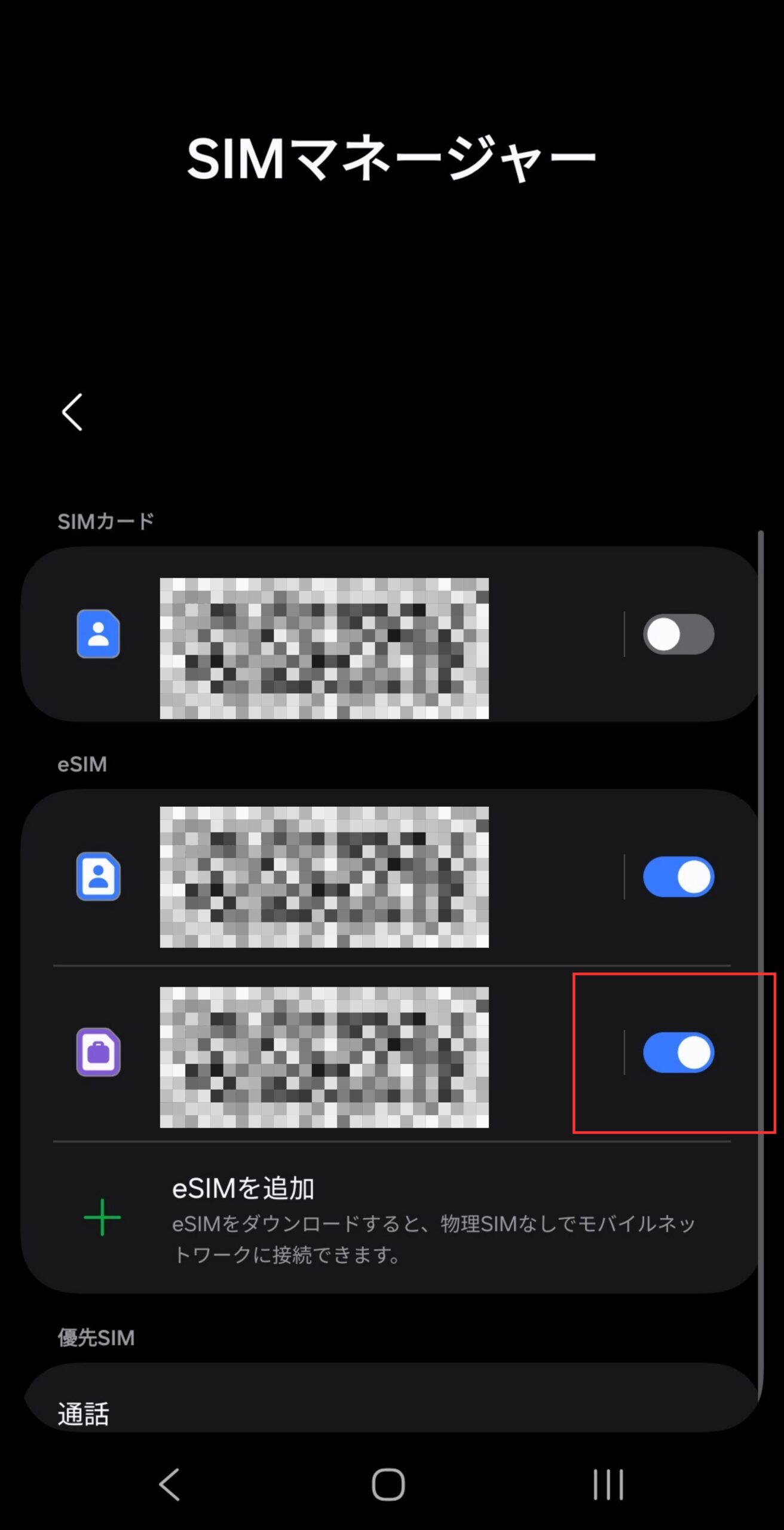
また、通話、メッセージ(SMS)、モバイルデータでそれぞれ異なるSIMを優先することが可能で、用途に応じて使い分けることができます。
このように設定すれば、仕事用とプライベート用で回線を分けることも可能です。Galaxyスマホは複数のeSIMプロファイルを保存できます(一般的に5〜7個程度)。
注意
ただし同時にオンにできるSIMは2回線までです。
旅行者必見の活用術
よく訪れる国のeSIMを複数保存しておけば、旅行のたびにQRコードを読み直す必要がなくなり便利です。
削除手順
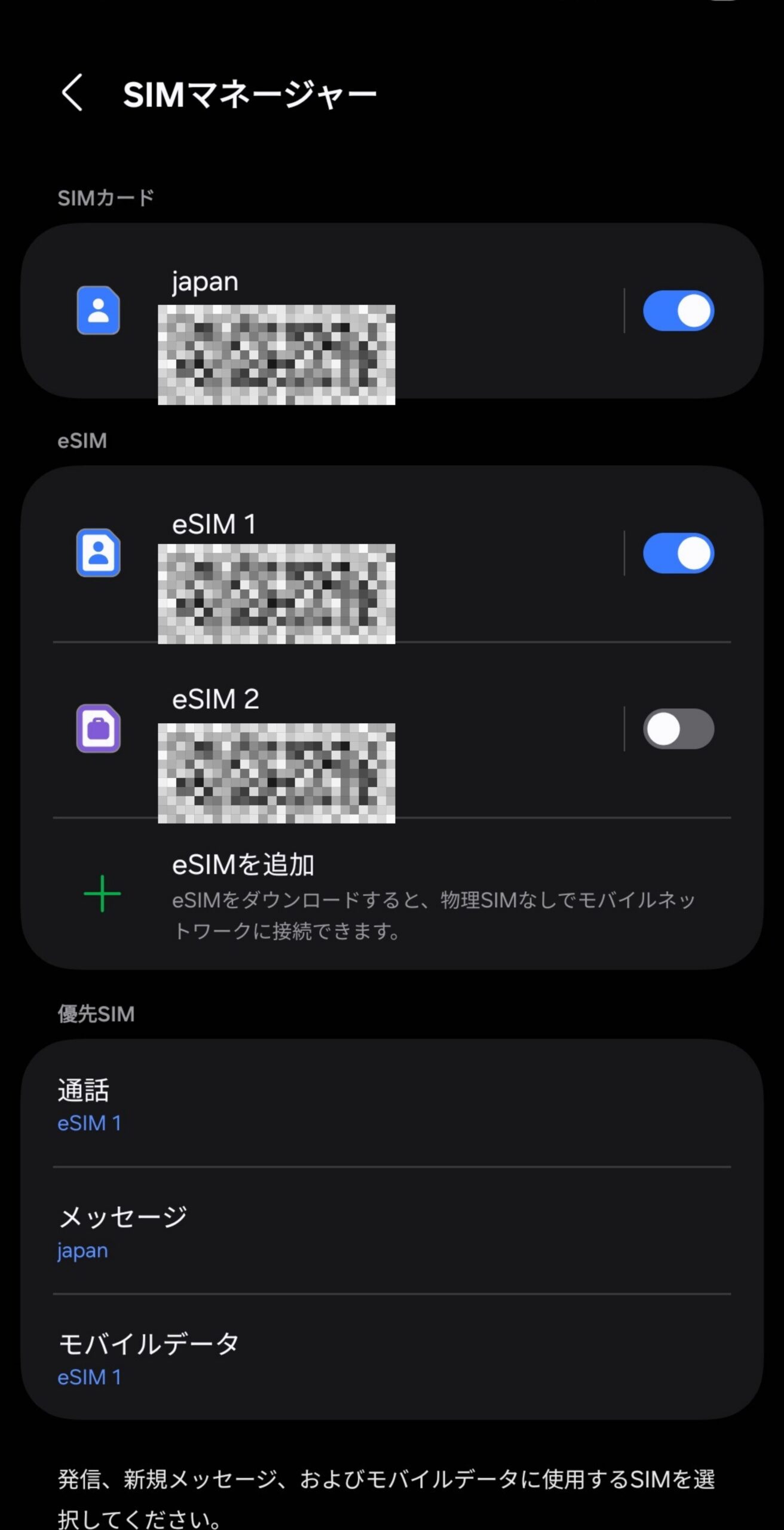
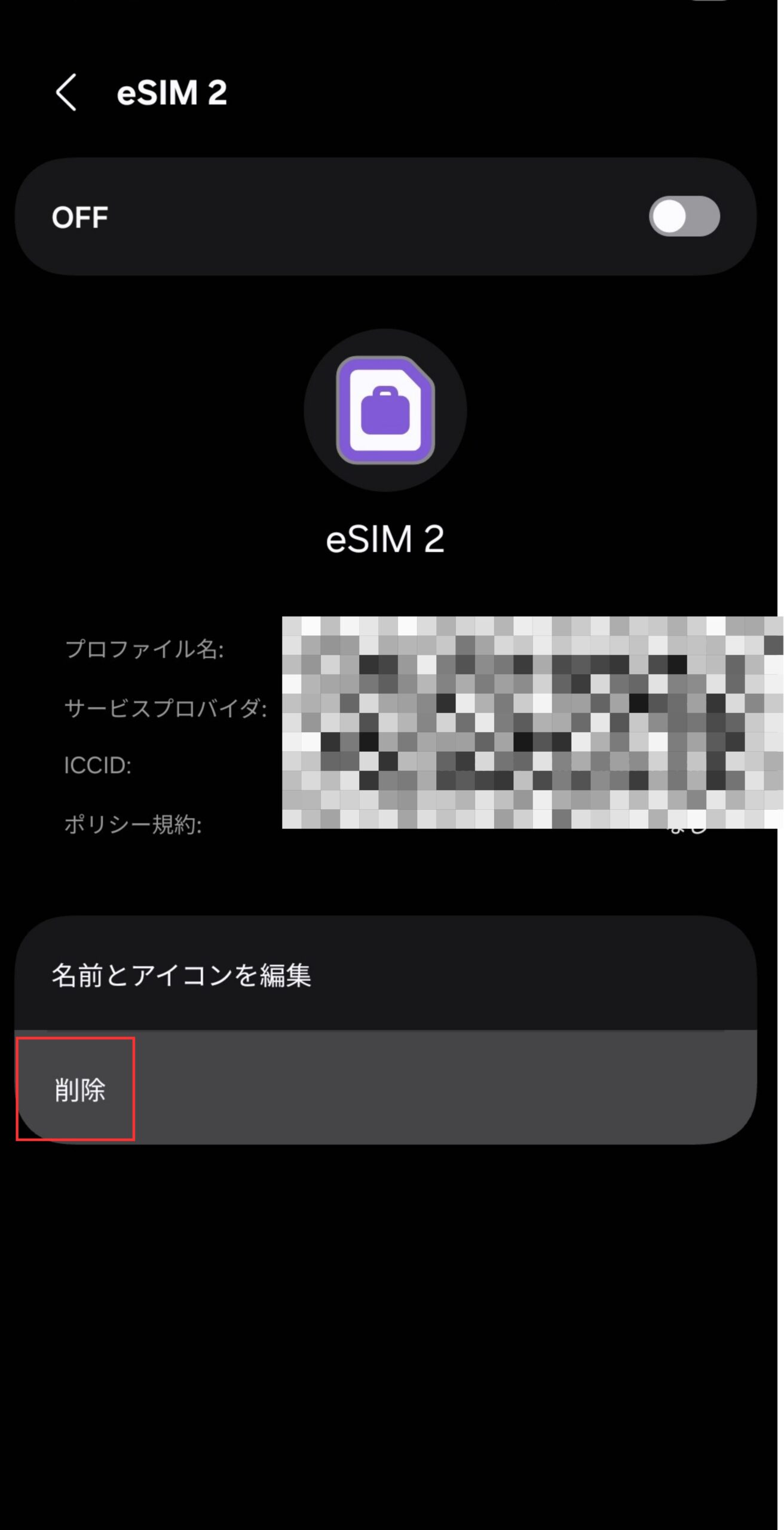
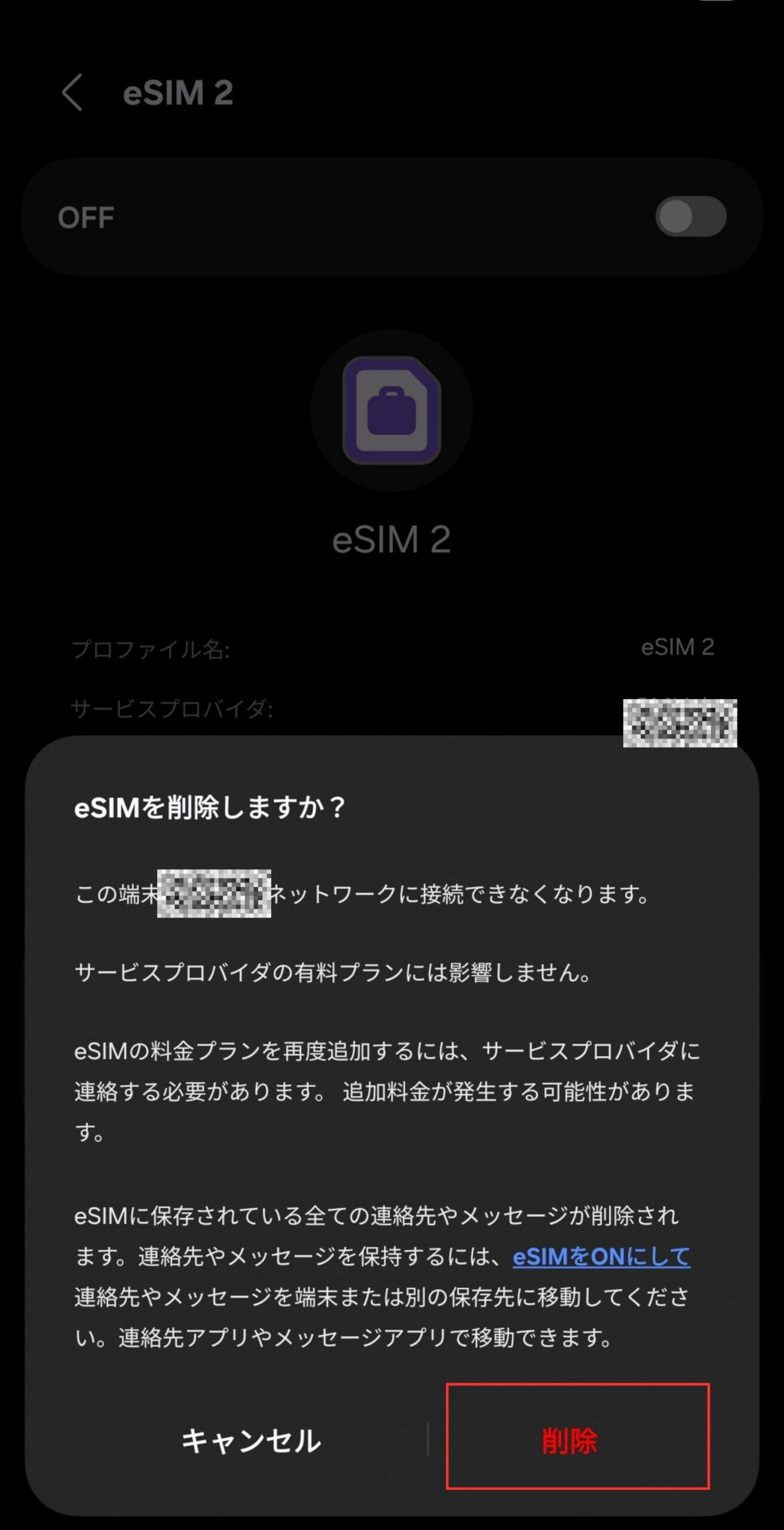

※eSIMを削除しても通信契約自体は解約されません。契約を終了したい場合は、通信事業者への手続きが別途必要です。
機種変更時の対応(Android eSIM転送)
Galaxy同士であれば「別の端末からSIMを転送」という機能が使用できます。ドコモの「Android eSIM転送」にも対応しており、GalaxyとPixel間での移行も可能です。
ただし、Android 14以上が条件となります。OSのバージョンが古い場合は、まずアップデートを行ってください。
2025年11月現在、Android eSIM転送に対応しているのはドコモ、au、ソフトバンク(LINEMO、ワイモバイル含む)です。
楽天モバイルは非対応のため、通常のeSIM再発行手続きが必要です。他のキャリアをご利用の場合も、通常のeSIM再発行手続きが必要です。
海外eSIMをお使いの方へ
海外旅行用のeSIMは、機種変更後のクイック転送には対応していません。新しい端末で使用する場合は、eSIMプロバイダーから新しいQRコードを再発行してもらう必要があります。
繋がらない時の対処法【トラブルシューティング】
eSIMのインストールはできたものの現地で繋がらずに焦るケースもあります。
それが起こる原因は色々とあるためぜひ参考にしてみてください。
eSIMが認識されない場合
「eSIMを追加」という項目が表示されないケースです。
非対応機種である
まず対応機種かどうかを再度確認してください。Galaxy S20シリーズ以降、また、すべてのGalaxy Z FlipおよびZ Foldモデルが eSIMに対応しています。
しかしS20 FEやAシリーズの旧モデルは機種によって対応状況が異なるため注意が必要です。
「対応していると思っていた」というケースが非常に多いので、Samsung公式サイトで必ず確認しましょう。
SIMロックが解除されていない
キャリアで購入したGalaxyの場合、SIMロック解除が必要な場合があります。ドコモ。au、ソフトバンクのマイページから無料で解除手続きができます。
ソフトウェアが古い
設定→ソフトウェア更新から最新版にアップデートしてください。これで解決することもあります。
データ通信ができない場合
アンテナマークは表示されているのにインターネットに接続できないケースです。
データローミングがONになっているか
設定→接続 →モバイルネットワーク で確認してください。海外のeSIMを使用する際、この設定がOFFだと通信できません。
モバイルデータの選択SIMが正しいか
複数のSIMを使用している場合、別のSIMが選択されていることがあります。SIMマネージャーで確認してください。
機内モードのON/OFFを試す
基本的な方法ですが、これで接続できることが多いです。
ネットワークを手動で選択
自動選択で接続できない場合、手動でネットワークオペレーターを選択すると接続できることがあります。
それでも改善しない場合は、「ネットワーク設定のリセット」を試してください。設定→一般管理→リセット→モバイルネットワーク設定をリセットから実行できます。
ただし、この操作を行うとWi-Fiのパスワードなども削除されますので、事前にメモしておくことをおすすめします。
QRコードが読み取れない場合
画面の明るさが低いと読み取れないことがあります。まず明るさを最大にしてください。それでも読み取れない場合は、
- 手動入力方式に切り替える
- 別のデバイスでQRコードを表示してみる
- プロバイダーにQRコードの再発行を依頼する
などをお試しください。
ダウンロードが失敗する場合
Wi-Fi接続の安定性を確認してください。接続が不安定だと失敗します。ルーターの近くで操作することをおすすめします。時間を置いて再試行するのも有効です。
それでも解決しない場合は、プロバイダーのサポートに連絡してください。サーバー側の問題である可能性もあります。
よくある質問
eSIMに関するよくある質問をまとめました。是非参考にしてみてください!
GalaxyでeSIM 2枚を同時に使用できますか?
機種によって異なります。
Galaxy S24シリーズ以降では、eSIM 2枚の同時使用が可能です。一方、Galaxy S23シリーズ以前の機種では、eSIM同士のデュアル使用はできません。物理SIM 1枚とeSIM 1枚の組み合わせのみ対応となります。
お使いの機種の対応状況は、Samsung公式サイトでご確認ください。
日本で購入したGalaxyは全てeSIMに対応していますか?
いいえ、すべてのモデルが対応しているわけではありません。
Galaxyでは、S20シリーズ以降のSシリーズやZ Fold/Z Flipシリーズなど上位機種を中心にeSIM対応機種が多数ありますが、モデル、販売地域、キャリア仕様により対応可否が異なります。
- Mシリーズ:基本的にeSIM非対応とされているモデルが多いです
- S20 FE(Fan Edition):eSIM非対応と案内されているケースがあります
- Aシリーズの旧モデル:eSIM対応が少ないケースが多いですが、完全に「非対応」と断言するのは難しいです
対応可否を確認する確実な方法として、電話アプリにて「*#06#」と入力し、EID(32桁)が表示されるかどうかをチェックするのが確実です。
「対応していると思って契約したのに使えなかった」というトラブルを防ぐため、購入前・利用前に必ず確認しておきましょう。
SIMロック解除していなくても使用できますか?
使用できません。eSIMを利用するにはSIMフリー端末、またはSIMロック解除済みの端末が必要です。
キャリアのマイページから無料で解除手続きができます。
eSIMを削除したら元に戻せますか?
ほとんどの旅行用eSIMは、一度削除すると同じQRコードで再インストールすることができません。
ただし、一部のeSIMサービスでは、同じデバイスであれば回数制限付きで再インストールが可能な場合もあります。削除する前に、ご利用中のeSIMプロバイダーの再インストール条件を必ず確認してください。
キャリアのeSIM(ドコモ、au、ソフトバンクなど)を削除した場合は、再発行手続きが必要です。再発行には手数料がかかる場合もあります。
特に海外旅行中に誤って削除してしまうと、現地で通信が使えなくなる恐れがあります。設定画面で「削除」を選択する際は、十分ご注意ください。
データ容量を使い切るとどうなりますか?
プロバイダーによって対応が異なりますが、一般的には使用不可になる、もしくは低速通信に切り替えとなります。
追加でデータ容量を購入できるサービスもありますので、プロバイダーのアプリやウェブサイトで確認してください。
Galaxy Watchでも使用できますか?
はい、使用できる可能性があります。たとえば、Galaxy Watch 4以降の「セルラーモデル(LTE/eSIM対応版)」やその後のモデル(Watch 5/6/7/Ultraなど)でeSIM対応とされているケースが多くあります。
ただし、販売地域、キャリア、モデル(WiFi版かセルラーモデルか)によって、eSIMが利用できない場合もありますので、購入前・利用前に必ず「セルラーモデルか」「キャリアはeSIM契約をそのモデルでサポートしているか」を確認してください。
また、スマートフォンとは設定手順が異なるため、例えば「Galaxy Wearable」アプリ等を通じた設定やキャリアによるeSIM契約・追加プランが必要になる可能性があります。
eSIMから物理SIMに戻すことはできますか?
可能です。キャリアに物理SIMの再発行を依頼すれば戻せます。ただし手数料がかかる場合もあるため注意が必要です。
まとめ
この記事では、GalaxyスマートフォンでeSIMを利用するための対応機種や設定手順を詳しく解説しました。
eSIMは物理SIMカードの差し替え不要で、オンラインで即座に開通できる便利なサービスです。「難しそう」と感じていた方も、QRコードを読み取るだけで簡単に設定できることがお分かりいただけたと思います。
海外旅行や副回線の追加を検討している方は、ぜひこの機会にGalaxy eSIMを試してみてください。設定でつまずいた際は、本記事のトラブル対応セクションを参考にしていただければスムーズに解決できます。
お使いのGalaxy端末でeSIMを活用して、より快適なモバイルライフをお楽しみください。